Cara Mematikan iPhone? Ini Solusinya!
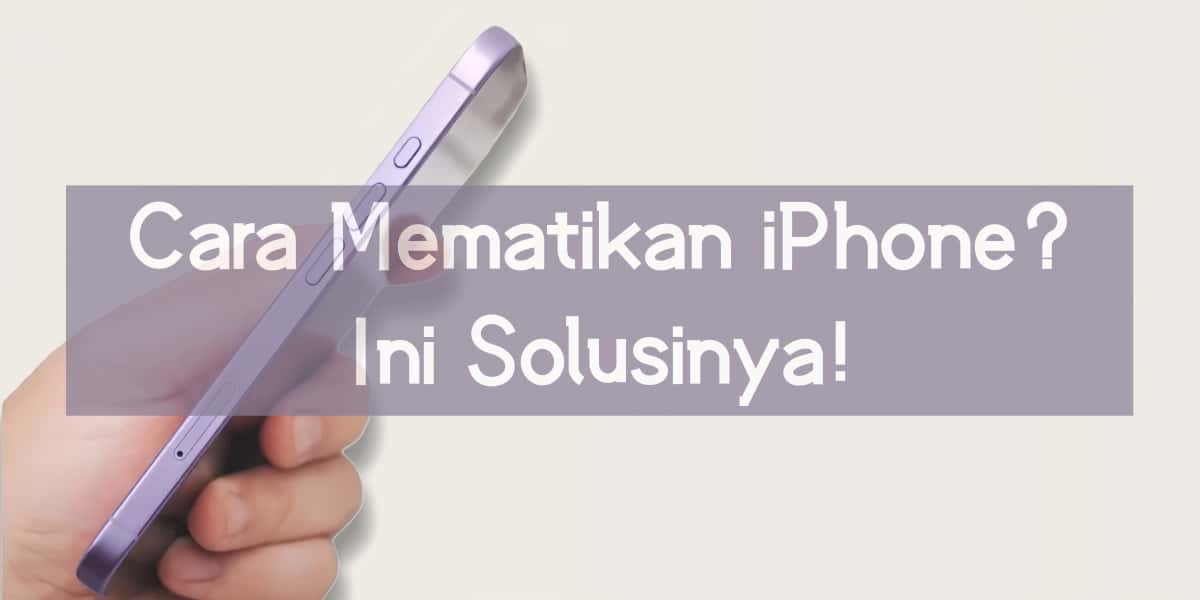
Pernah ngalamin tombol iPhone mendadak nggak berfungsi atau layar yang malah nge-freeze? Tenang aja, hal kayak gini nggak cuma kejadian sama kamu kok. Masalah tombol daya atau layar yang nggak responsif emang bisa bikin panik, apalagi kalau lagi butuh banget pakai handphone. Tapi kabar baiknya, ada cara praktis buat mematikan atau menghidupkan iPhone meskipun tombol atau layar nggak bekerja seperti seharusnya. Yuk, simak solusinya di bawah, supaya iPhone kamu tetap bisa diandalkan kapan pun!
Langkah Mudah Mematikan Daya iPhone
iPhone dikenal sebagai perangkat yang andal, tapi tetap saja ada saat di mana Anda perlu mematikannya. Entah itu untuk menghemat baterai, mengatasi masalah kecil, atau sekadar memulai kembali sistem setelah digunakan terus-menerus. Apple menyediakan beberapa cara untuk mematikan daya iPhone, dari tombol fisik hingga melalui pengaturan menu. Semua metode ini praktis dan bisa dipilih sesuai kebutuhan serta kondisi perangkat Anda. Yuk, simak penjelasan lengkapnya.
Mematikan Daya Melalui Tombol Fisik
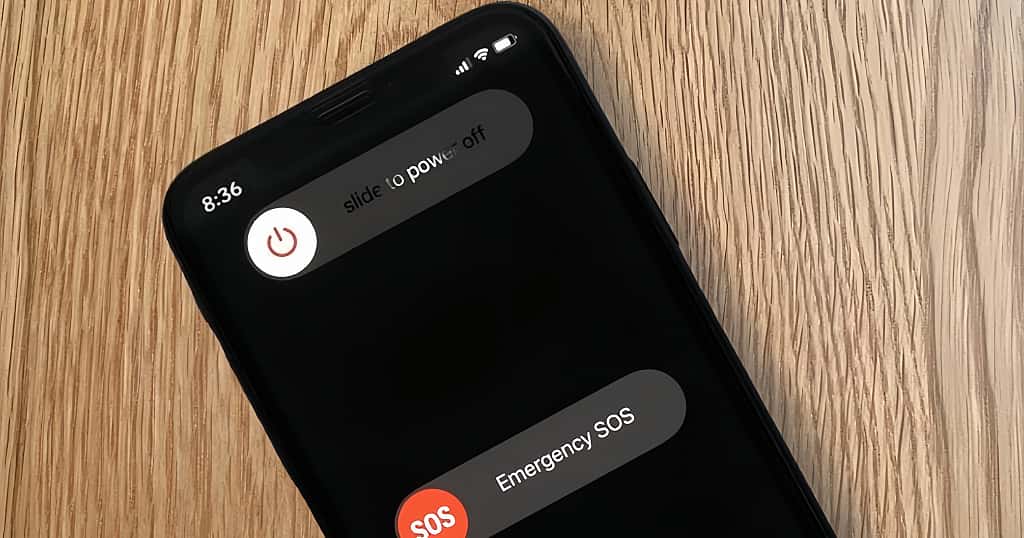
Mematikan iPhone dengan tombol fisik adalah cara yang paling cepat dan umum digunakan. Metode ini berfungsi di hampir semua model iPhone, baik yang lebih lama maupun yang terbaru dengan teknologi Face ID. Ini adalah opsi ideal jika layar iPhone Anda masih berfungsi normal. Berikut langkah-langkahnya:
-
iPhone dengan Face ID: Tekan dan tahan tombol Daya di sisi kanan perangkat bersamaan dengan salah satu tombol Volume (bisa naik atau turun). Ketika slider "Geser untuk Mematikan" muncul di layar, cukup geser ke kanan dan perangkat akan mati.
-
iPhone dengan tombol Home: Tekan dan tahan tombol Daya, biasanya terletak di tepi atas atau samping perangkat, hingga slider "Geser untuk Mematikan" muncul. Geser slider tersebut ke kanan untuk mematikan iPhone Anda.
Metode ini sangat sederhana dan cepat diterapkan, terutama jika tombol fisik perangkat Anda masih dalam kondisi baik. Namun, jangan lupa untuk menggunakannya dengan hati-hati. Jika tombol daya atau volume jarang digunakan, memori otot mungkin masih memerlukan waktu untuk menyesuaikan. Selain itu, kerusakan akibat pemakaian jangka panjang juga bisa menjadi perhatian, sehingga tidak ada salahnya mencoba alternatif lain yang lebih minim risiko.
Mematikan Daya dari Menu Pengaturan
Tidak semua pengguna menyadari bahwa iPhone juga dapat dimatikan tanpa menggunakan tombol fisik. Pilihan ini sangat bermanfaat jika tombol daya mengalami kerusakan atau jika Anda ingin mematikan perangkat dengan cara yang lebih tenang dibandingkan dengan menekan tombol. Berikut cara memanfaatkan menu pengaturan untuk mematikan iPhone:
-
Masuk ke aplikasi Pengaturan di layar utama iPhone Anda.
-
Gulir ke bawah dan ketuk menu Umum.
-
Di bagian paling bawah menu Umum, Anda akan menemukan opsi bernama Matikan. Ketuk opsi ini.
-
Ketika slider "Geser untuk Mematikan" muncul, sentuh dan geser slider tersebut ke arah kanan untuk mematikan daya perangkat Anda.
Metode ini menghadirkan pendekatan yang lebih modern dan tidak memerlukan interaksi dengan tombol fisik. Sangat cocok digunakan ketika tombol daya mengalami masalah teknis, atau jika Anda hanya ingin mengurangi risiko kerusakan akibat penggunaan berulang. Meskipun terkesan sedikit lebih panjang, cara ini bekerja dengan baik untuk mematikan perangkat secara aman tanpa risiko tambahan.
Dengan memahami kedua metode di atas, Anda lebih siap untuk menangani berbagai situasi, dari kondisi perangkat yang normal hingga yang sedang mengalami kendala teknis. Langkah-langkah ini akan membuat Anda tetap nyaman dalam menggunakan iPhone kapan saja. Di bagian berikutnya, kita akan membahas solusi untuk situasi di mana perangkat Anda sulit dimatikan atau tidak merespons sama sekali.
Cara Mematikan Daya iPhone Saat Layar Tidak Berfungsi
Menghadapi layar iPhone yang tidak merespons bisa sangat merepotkan, terutama jika perangkat perlu dimatikan untuk mengatasi masalah teknis. Namun, Apple sudah memikirkan hal ini dengan menyediakan alternatif yang memungkinkan pengguna mematikan daya tanpa bergantung sepenuhnya pada layar. Berikut dua cara utama yang bisa digunakan: mengaktifkan fitur AssistiveTouch atau melakukan restart paksa dengan kombinasi tombol fisik.
Gunakan AssistiveTouch untuk Mematikan Daya
AssistiveTouch adalah fitur bawaan yang dirancang khusus untuk menggantikan fungsi tombol fisik, termasuk untuk mematikan iPhone. Fitur ini sangat membantu ketika layar tidak merespons dengan baik atau tombol daya bermasalah. Dengan langkah sederhana, Anda bisa mengaktivasi pilihan ini dan menggunakannya untuk mematikan perangkat. Berikut langkah-langkah lengkapnya:
-
Buka aplikasi Pengaturan di perangkat Anda.
-
Pilih menu Aksesibilitas (Accessibility), lalu ketuk opsi Sentuhan (Touch).
-
Aktifkan AssistiveTouch dengan menggeser toggle ke posisi nyala. Setelah diaktifkan, ikon berbentuk lingkaran kecil akan muncul dan mengapung di layar.
-
Ketuk ikon AssistiveTouch tersebut, pilih menu Perangkat (Device).
-
Di menu Perangkat, tekan dan tahan opsi Kunci Layar (Lock Screen) hingga muncul slider "Geser untuk Mematikan". Geser slider ini ke kanan untuk mematikan daya.
Kelebihan dari metode ini adalah Anda tetap dapat mengakses berbagai fungsi iPhone tanpa harus menggunakan layar secara langsung. AssistiveTouch tidak hanya memudahkan untuk mematikan perangkat, tetapi juga memberikan akses ke kontrol volume, tangkapan layar, hingga pengaturan lainnya. Cara ini cocok digunakan sebagai solusi permanen jika tombol fisik mengalami kendala teknis.
Cara Mematikan dengan Tombol Paksa
Jika layar sama sekali tidak responsif dan AssistiveTouch belum sempat diaktifkan, kombinasi tombol fisik dapat menjadi pilihan terakhir. Cara ini memungkinkan perangkat dimatikan atau direstart secara manual. Metode ini sangat praktis untuk situasi darurat seperti sistem operasi yang macet atau aplikasi yang crash. Berikut langkah-langkahnya berdasarkan tipe iPhone Anda:
| Model iPhone | Langkah Mematikan |
|---|---|
| iPhone dengan Face ID: |
|
| iPhone dengan tombol Home: |
|
Penting untuk diingat, metode ini bersifat sementara dan sebaiknya tidak digunakan sebagai kebiasaan sehari-hari. Mematikan perangkat secara paksa bisa memberikan tekanan pada komponen tombol dan mempercepat keausan jika dilakukan terlalu sering. Gunakan langkah ini hanya saat benar-benar diperlukan.
Memahami kedua metode ini akan memberi Anda lebih banyak fleksibilitas saat menangani kerusakan layar iPhone. AssistiveTouch menawarkan solusi yang aman dan tahan lama, sementara mematikan daya secara paksa merupakan alternatif darurat. Pilih metode yang paling sesuai untuk Anda dan selalu berhati-hati agar perangkat Anda tetap dalam kondisi optimal.
Solusi iPhone Tidak Bisa Dimatikan
Ketika iPhone mengalami masalah dan tidak bisa dimatikan, hal ini tentu cukup menyulitkan, terutama jika Anda sedang membutuhkan perangkat yang berfungsi normal. Ada berbagai penyebab mengapa iPhone tidak merespons, tetapi kabar baiknya beberapa solusi bisa dilakukan dengan mudah. Mulai dari memahami penyebabnya hingga mencoba metode untuk memaksa restart, langkah-langkah di bawah ini dapat membantu Anda mengatasi masalah tersebut.
Penyebab dan Langkah Awal
Masalah iPhone yang tidak bisa dimatikan umumnya berasal dari dua sumber: perangkat lunak (software) dan perangkat keras (hardware). Memahami akar permasalahan adalah langkah awal yang penting agar solusi yang dilakukan lebih efektif. Berikut adalah beberapa penyebab yang sering terjadi:
Penyebab perangkat lunak:
-
Aplikasi yang crash—sebagian aplikasi mungkin tidak kompatibel atau mengalami gangguan sehingga membuat sistem macet.
-
Bug setelah pembaruan iOS—kadang muncul masalah teknis dari versi iOS terbaru yang belum sepenuhnya stabil untuk perangkat tertentu.
-
Pemakaian memori berlebihan—terlalu banyak aplikasi aktif di latar belakang bisa menguras RAM dan membuat iPhone lambat merespons.
Penyebab perangkat keras:
-
Tombol daya yang rusak akibat penggunaan intensif atau keausan.
-
Layar sentuh tidak responsif, misalnya karena keretakan atau gangguan komponen internal.
Langkah awal yang dapat dicoba adalah mematikan iPhone menggunakan menu Shut Down di Pengaturan. Metode ini sangat praktis jika layar masih berfungsi meskipun tombol daya tidak responsif:
-
Buka aplikasi Pengaturan di iPhone Anda.
-
Pilih menu Umum (General).
-
Gulir ke bawah dan pilih opsi Matikan (Shut Down).
-
Geser slider "Geser untuk Mematikan" ke kanan untuk mematikan daya.
Jika cara ini berhasil, berarti masalah terletak pada tombol fisik yang bermasalah. Namun, jika menu ini tidak bisa diakses atau iPhone benar-benar macet, maka solusi tambahan seperti force restart mungkin diperlukan.
Cara Memaksa Restart iPhone
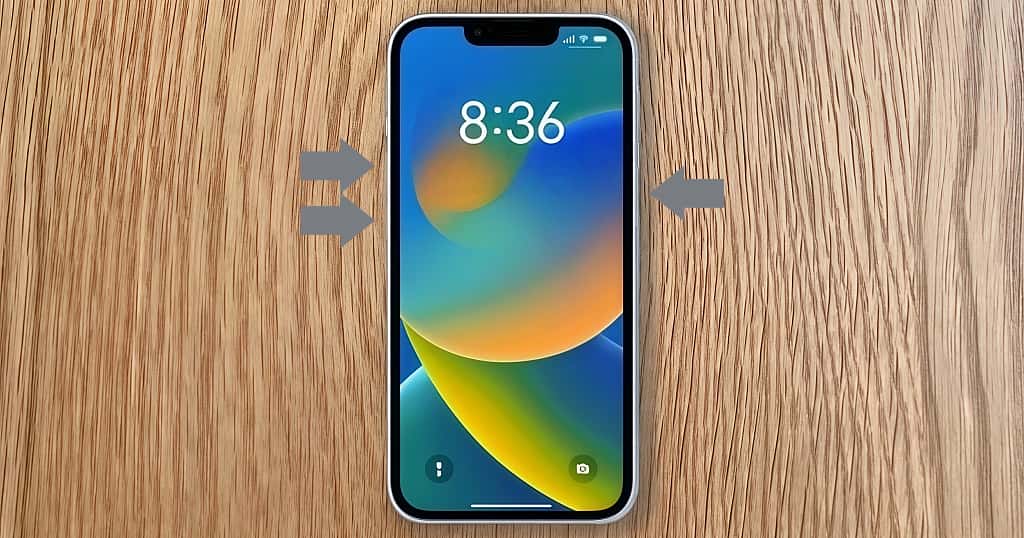
Force restart adalah solusi cepat yang bisa dicoba jika iPhone tidak merespons sama sekali. Metode ini memungkinkan Anda untuk memulai ulang perangkat tanpa harus mengakses layar atau pengaturan. Force restart ini aman dilakukan karena tidak akan menghapus data maupun pengaturan di perangkat Anda. Berikut langkah-langkahnya sesuai model iPhone:
| Model iPhone | Langkah Force Restart |
|---|---|
| iPhone X ke atas (dengan Face ID): |
|
| iPhone 8, iPhone SE, atau model dengan tombol Home: |
|
Force restart ini biasanya cukup efektif untuk mengatasi iPhone yang macet atau aplikasi yang tidak merespons. Jika semua tombol dan layar tidak berfungsi, Anda juga dapat membiarkan baterai habis sepenuhnya. Setelah perangkat mati, coba isi ulang daya dan hidupkan kembali.
Namun, jika restart paksa atau metode lain gagal, hal ini mungkin mengindikasikan kerusakan yang lebih serius pada perangkat keras atau sistem operasi. Jika demikian, sebaiknya hubungi pusat layanan Apple atau teknisi resmi untuk pemeriksaan lebih lanjut.
Mengatasi iPhone yang tidak bisa dimatikan memang memerlukan kesabaran, tetapi langkah-langkah di atas dapat membantu Anda mengatasi sebagian besar masalah tanpa perlu panik. Ingat juga untuk selalu menjaga perangkat Anda, terutama tombol fisik, agar tidak terlalu sering digunakan secara berlebihan demi menjaga umur pakai yang lebih panjang.
Sebagai Kesimpulan
Mengetahui cara mengatasi berbagai masalah iPhone, termasuk cara menangani perangkat yang tidak mau mati, sangat penting untuk memastikan pengalaman pengguna yang lancar dan nyaman. Dengan memahami penyebab masalah dan langkah pemecahan masalah yang tepat, Anda tidak hanya dapat mengatasi masalah langsung tetapi juga menjaga perangkat Anda tetap berfungsi dengan baik untuk jangka panjang. Jika metode di atas masih tidak efektif, segera cari bantuan dari penyedia layanan profesional, seperti Penyedia Layanan Resmi Apple. Ingat, perawatan perangkat yang tepat adalah cara terbaik untuk menghindari masalah di kemudian hari. Kami harap informasi ini bermanfaat dan dapat membantu Anda dalam menyelesaikan masalah apa pun yang Anda hadapi.
Artikel Terkait