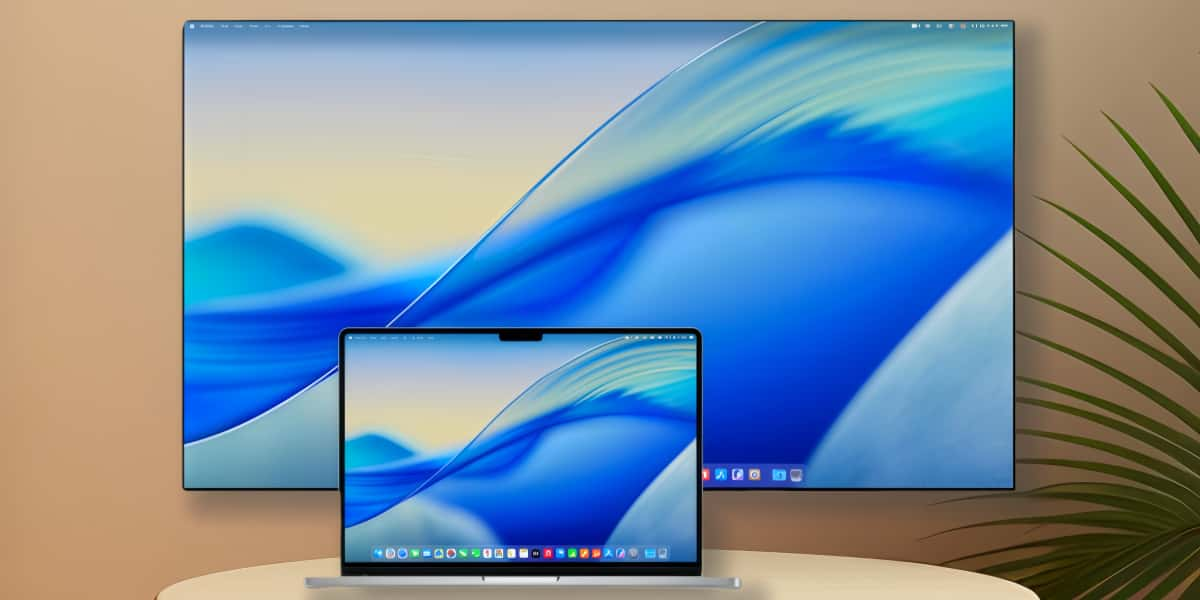
¡Los mejores teclados para Mac! ¿Cuál te conviene?

Si tienes una MacBook y buscas un teclado inalámbrico para trabajar con mayor comodidad, estás en el lugar indicado. Si bien las laptops de Apple cuentan con un diseño impecable y un teclado integrado totalmente funcional, usar un teclado externo puede hacer que muchas tareas sean más fáciles, prácticas y ergonómicas. Ya sea que quieras mejorar tu experiencia de escritura, aumentar tu productividad o simplemente resolver problemas de compatibilidad, te ofrecemos consejos y recomendaciones de expertos para ayudarte a elegir el teclado ideal. Descubre teclados que combinan tecnología avanzada, un diseño elegante y compatibilidad total con macOS, adaptados a tus necesidades y presupuesto.
Por qué usar un teclado inalámbrico con tu MacBook
Un teclado inalámbrico puede ser una herramienta clave para quienes utilizan un MacBook en su día a día. No solo proporciona mayor libertad de movimiento, sino que también optimiza la forma en que interactúas con tu dispositivo. En este capítulo exploraremos sus principales beneficios y las características que lo convierten en una opción ideal para mejorar tu comodidad y productividad, además de analizar las diferencias clave entre los teclados pensados para macOS y otros sistemas.
Beneficios en comodidad y productividad
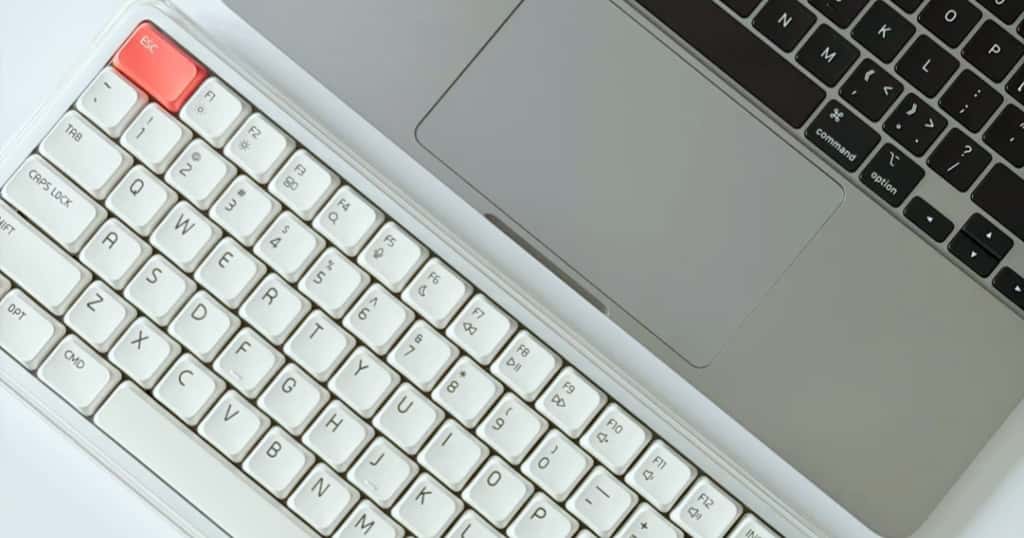
Incorporar un teclado inalámbrico a tu MacBook es una decisión que puede transformar tu espacio de trabajo y la manera en que realizas tus actividades diarias. Comencemos analizando algunos de los beneficios más destacados:
-
Mayor movilidad y flexibilidad: No depender de cables permite trabajar desde cualquier lugar de tu escritorio o incluso en espacios más amplios. Este tipo de configuración mejora la ergonomía al permitirte ubicar el teclado en la posición más cómoda para tu postura, reduciendo tensiones en cuello y muñecas.
-
Espacio organizado: La eliminación de cables contribuye a mantener tu área de trabajo más limpia y ordenada, lo que favorece la concentración y te ayuda a ser más eficiente en tus tareas.
-
Funciones avanzadas: Los teclados inalámbricos diseñados para macOS suelen incluir accesos rápidos como teclas de función, retroiluminación inteligente y compatibilidad con múltiples dispositivos. Estas características simplifican operaciones cotidianas y potencian tu productividad.
-
Baterías de larga duración: Los teclados inalámbricos modernos ofrecen una impresionante duración de la batería. Muchos modelos incorporan baterías recargables de alta eficiencia que pueden durar semanas con una sola carga, mientras que otros utilizan baterías de bajo consumo para garantizar un uso prolongado e ininterrumpido.
Además, muchos modelos permiten alternar fácilmente entre diferentes dispositivos, como iPads o iPhones, con solo presionar un botón, lo que los hace extremadamente versátiles. Si valoras el confort, la practicidad y un espacio bien diseñado, un teclado inalámbrico es una excelente inversión.
Diferencias clave entre teclados para macOS y otros sistemas
Seleccionar un teclado que sea específico para macOS tiene ventajas claras que no debes pasar por alto. Aunque los teclados genéricos funcionan con un MacBook, los diseñados directamente para este sistema operativo ofrecen una integración mucho más fluida.
Las principales diferencias radican en puntos como:
-
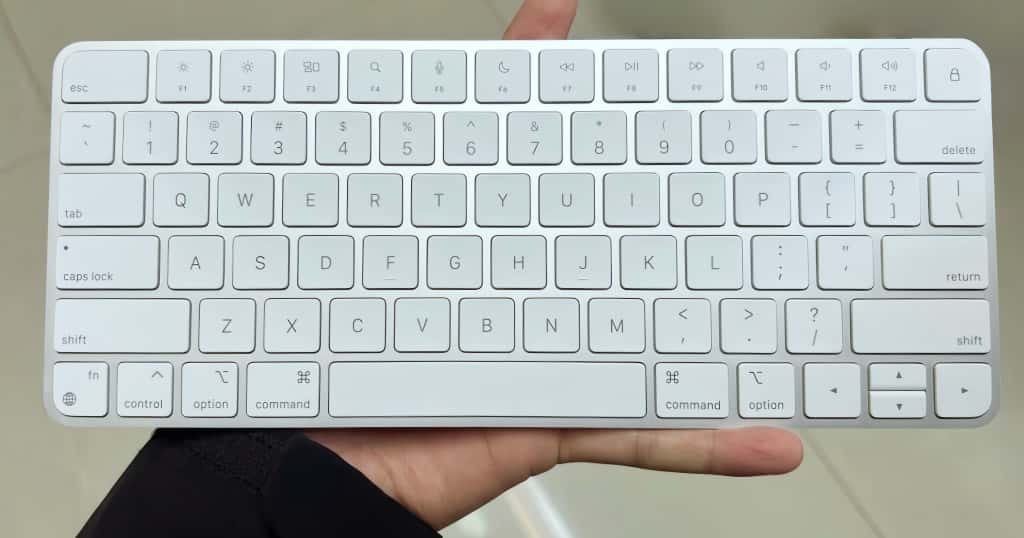
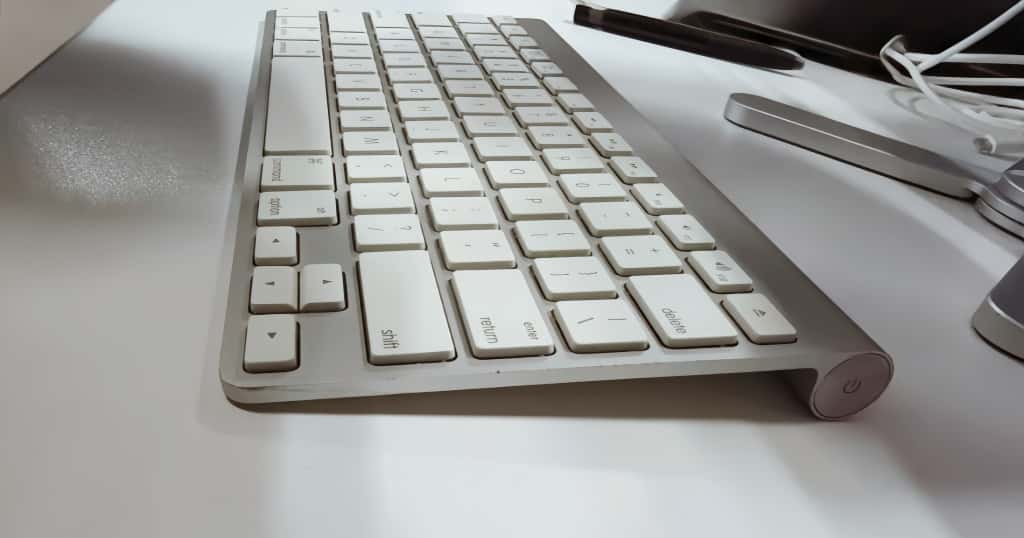
Distribución de teclas: Los teclados para macOS tienen configuraciones que incluyen teclas de comando (cmd), opción (alt/option) y control posicionadas según las necesidades del sistema. En contraste, los teclados genéricos diseñados para Windows pueden intercambiar o alterar estas teclas, dificultando el uso eficiente de atajos.
-
Compatibilidad multimedia: Los modelos para macOS suelen integrar teclas específicas para ajustar el sonido, gestionar el brillo o utilizar aplicaciones del sistema con acceso directo, algo que no siempre está disponible en teclados genéricos.
-
Conexión optimizada: Al estar diseñados para trabajar con dispositivos Apple, los teclados para macOS aprovechan las tecnologías de Bluetooth y emparejamiento avanzadas, ofreciendo una experiencia estable y sin interrupciones.
-
Diseño y calidad: Estos teclados suelen reflejar la estética y filosofía de Apple: minimalistas, compactos y fabricados con materiales duraderos que complementan el diseño de un MacBook.
Además, algunos modelos ofrecen compatibilidad con funciones como Handoff o Sidecar, lo que multiplica la utilidad del teclado al integrarse perfectamente con otros dispositivos Apple. Esto asegura que no solo puedas escribir cómodamente, sino también aprovechar al máximo las herramientas exclusivas de macOS.
En definitiva, optar por un teclado diseñado para macOS garantiza una experiencia de uso más intuitiva y eficiente, evitando frustraciones y asegurando una conexión óptima, acorde a las características únicas de los dispositivos Apple.
Cómo elegir el teclado inalámbrico ideal para macOS
Elegir un teclado inalámbrico para macOS puede marcar una gran diferencia en tu forma de trabajar o disfrutar de tu MacBook. Los teclados específicos para este sistema ofrecen beneficios como una integración más fluida y funciones adaptadas a las necesidades de los usuarios de Apple. En este capítulo, exploraremos los diferentes tipos de teclados y los factores clave que debes considerar antes de realizar tu compra.
Tipos de teclados y sus características principales
Los teclados inalámbricos disponibles en el mercado tienen características variadas que se adaptan a diferentes estilos de uso. Conocerlas te ayudará a identificar cuál es el modelo que se ajusta a tus necesidades específicas. A continuación, describimos los tipos más comunes:
-
Teclados mecánicos: Destacan por ofrecer una experiencia de escritura precisa y satisfactoria gracias a sus interruptores mecánicos individuales en cada tecla. Son especialmente valorados por usuarios que realizan trabajos prolongados de escritura o programación. Además, suelen ser más duraderos y personalizables, permitiendo cambiar las teclas según preferencias personales.
-
Teclados Bluetooth: Este tipo de teclado es ideal para quienes buscan una solución sin cables. Se empareja fácilmente con el MacBook a través de la tecnología Bluetooth y proporciona una conectividad estable dentro de un rango de hasta 10 metros. Su diseño minimalista y la capacidad de emparejarse con varios dispositivos lo convierten en una opción práctica y moderna.
-
Teclados compactos: Diseñados para la portabilidad, son más pequeños y ligeros que los teclados tradicionales. Prescinden del pad numérico, lo que los hace ideales para espacios limitados y para quienes necesitan transportarlos con frecuencia. Además, suelen incluir botones funcionales diseñados para maximizar la eficiencia en tareas básicas.
-
Teclados con pad numérico: Si tu trabajo incluye cálculos numéricos o introducción de datos constantes, los teclados completos con pad numérico pueden ser la mejor opción. Estos modelos son más amplios, pero ofrecen mayor funcionalidad en tareas administrativas, financieras o educativas.
-
Teclados con retroiluminación: Ideales para quienes trabajan en entornos de poca luz, estos teclados iluminan las teclas para facilitar su uso y evitar errores al escribir. Algunos modelos avanzados cuentan con retroiluminación inteligente que se adapta al entorno o detecta la cercanía de las manos.
Cada tipo de teclado tiene ventajas únicas, por lo que elegir el adecuado dependerá de tus necesidades específicas, el espacio con el que cuentes y el tipo de tareas que realizas habitualmente. Tomarte el tiempo para conocer estas características es clave para hacer una elección acertada.
Qué considerar antes de comprar
Antes de comprar un teclado inalámbrico para macOS, es esencial evaluar ciertos factores para garantizar que tu inversión sea adecuada y mejore tu experiencia de uso. Aquí te mostramos los aspectos más importantes que deberías considerar:
-
Compatibilidad con macOS: No todos los teclados están diseñados para macOS. Optar por uno que sea específico para este sistema operativo asegura que las teclas, como comando (cmd) y opción (alt/option), estén correctamente distribuidas y funcionen de forma nativa con los atajos y las funciones del sistema.
-
Tipo de conexión: Considera tus preferencias en cuanto a la conectividad: los teclados Bluetooth son ideales si quieres mantener tu escritorio libre de cables, mientras que los modelos con receptor USB ofrecen una conexión fiable aunque ocupan un puerto USB.
-
Tamaño y diseño: Evalúa si necesitas un teclado compacto para espacios pequeños o un modelo más grande con pad numérico para tareas específicas. Los diseños minimalistas suelen ser más elegantes y se integran bien en un entorno de trabajo moderno.
-
Duración de la batería: Los teclados inalámbricos suelen contar con baterías recargables que pueden durar semanas con una sola carga, mientras que otros modelos utilizan pilas reemplazables. La autonomía es un factor clave si deseas evitar interrupciones frecuentes.
-
Distribución de teclas: Si estás acostumbrado al teclado QWERTY en español, asegúrate de que el teclado tenga esta disposición. Esto facilitará la escritura y evitará problemas al usar caracteres específicos.
-
Funciones adicionales: Considera si necesitas accesos rápidos a funciones como ajuste de brillo, volumen o multitarea. También evalúa si la retroiluminación, las teclas multimedia o la capacidad de conectarse a múltiples dispositivos son importantes para tu trabajo.
-
Presupuesto: Los teclados diseñados para macOS pueden tener precios altos dependiendo de sus características. Establece un presupuesto claro y busca modelos que ofrezcan una buena relación entre calidad y precio.
Tomar en cuenta estos factores antes de realizar tu compra garantizará que encuentres un teclado que no solo cumpla con tus expectativas, sino que eleve tu experiencia al trabajar con macOS. Comparar beneficios, evaluar tus prioridades y explorar las propuestas disponibles en el mercado es la clave para tomar una decisión informada y acertada.
Conexión y configuración paso a paso
Conectar un teclado inalámbrico a macOS no solo te garantiza comodidad, sino también un espacio de trabajo más organizado y eficiente. Disponer de un teclado externo que funcione de manera óptima depende de dos elementos fundamentales: una conexión adecuada y una correcta configuración. En este capítulo, explicamos cómo realizar estos pasos sin complicaciones.
Activar y conectar un teclado por Bluetooth
La mayoría de los teclados inalámbricos funcionan a través de la tecnología Bluetooth, lo que los hace ideales para mantener el escritorio libre de cables y para adaptarse a la movilidad que ofrece un MacBook. Sigue estos pasos para conectar correctamente tu teclado:
-
Comprueba que el teclado está listo para emparejar: Antes de comenzar, verifica que el teclado tenga suficiente carga en su batería o que las pilas estén instaladas correctamente. Luego, enciéndelo y activa el modo de emparejamiento Bluetooth, que suele indicarse con una luz intermitente.
-
Accede a la configuración Bluetooth en tu MacBook: Haz clic en el icono de Apple en la parte superior izquierda de la pantalla. Ve a “Preferencias del sistema” y selecciona la opción “Bluetooth”. Asegúrate de que el Bluetooth esté activado.
-
Busca tu teclado en la lista de dispositivos: Una vez activado, tu teclado aparecerá en el listado de dispositivos disponibles. Selecciónalo para iniciar el proceso de conexión.
-
Confirma el emparejamiento: Algunos teclados requieren una confirmación adicional para finalizar el emparejamiento. Si tu MacBook muestra un código en la pantalla, introdúcelo a través del teclado y presiona “Enter” para validar.
-
Verifica la conexión: Una vez conectado, tu teclado figurará como “Conectado” en la lista de dispositivos Bluetooth. Ahora está listo para ser utilizado.
Este proceso sencillo te asegura una conexión estable y permite disfrutar de las funciones básicas del teclado, como el uso de teclas multimedia y accesos rápidos. Si surge algún inconveniente, puedes consultar la sección siguiente dedicada a solucionar problemas.
Ajustes básicos y solución de problemas
Tras emparejar el teclado, es posible que necesites ajustar algunas opciones para adaptarlo mejor a tus hábitos de uso y garantizar un rendimiento óptimo. En ocasiones, pueden surgir problemas que requieran solución de problemas. Aquí tienes soluciones para diferentes situaciones:
-
Configura la distribución del teclado: En macOS, asegúrate de que la disposición del teclado sea la correcta (por ejemplo, QWERTY español). Ve a “Preferencias del sistema”, luego a “Teclado” y dentro de la pestaña “Fuentes de entrada” puedes agregar o seleccionar el idioma específico.
-
Aprovecha las funciones adicionales: Algunos teclados inalámbricos ofrecen teclas programables o accesos rápidos multimedia. Si tu modelo incluye estas características, revisa la configuración en las opciones de teclado dentro de “Preferencias del sistema”.
-
Verifica la batería: Si el teclado se desconecta intermitentemente, puede deberse a que la batería está baja. Puedes comprobar el estado de la batería en el menú de Bluetooth de macOS. Si usas pilas secas, ten un juego de repuesto a mano.
-
Soluciona problemas de conectividad: Si experimentas cortes frecuentes o latencia en la conexión, asegúrate de que el teclado esté ubicado dentro del rango de 10 metros y que no haya interferencias de dispositivos electrónicos cercanos. Puedes eliminar el teclado de la lista de dispositivos emparejados y conectarlo nuevamente.
-
Actualiza el firmware del teclado: Algunos fabricantes ofrecen actualizaciones de software para mejorar el rendimiento y solucionar posibles errores. Consulta en el sitio web oficial del producto si hay actualizaciones disponibles para tu modelo.
-
Restablece el teclado a su configuración inicial: Si el teclado presenta problemas persistentes, puede ser útil realizar un reinicio de fábrica. Este proceso devuelve el dispositivo a sus ajustes originales y elimina configuraciones previas. Revisa el manual del fabricante para realizar este procedimiento.
Realizar estos ajustes y solucionar problemas rápidamente garantiza que el teclado funcione correctamente en cualquier situación. En caso de que los inconvenientes persistan, es recomendable ponerse en contacto con el servicio de soporte del fabricante para obtener asistencia técnica.
Conectar y configurar un teclado inalámbrico compatible con macOS es un proceso práctico que mejora tu experiencia de escritura y la interacción con tu MacBook. Seguir estos pasos facilitará su uso y asegurará que puedas aprovechar al máximo sus funcionalidades.
Consejos para sacar el máximo provecho
Una vez que tienes tu teclado inalámbrico configurado y funcionando correctamente, aún puedes optimizar su uso y prolongar su vida útil implementando algunos hábitos y prácticas clave. Desde dominar los atajos específicos de macOS hasta aprender cómo cuidar y mantener tu teclado en perfectas condiciones, aquí te ofrecemos una guía completa para sacar el máximo provecho.
Usar atajos específicos para macOS
Los atajos de teclado de macOS están diseñados para facilitar tareas comunes y agilizar tu trabajo. Conocerlos y utilizarlos puede ahorrar tiempo y esfuerzo, especialmente en actividades repetitivas. A continuación, te mostramos algunos de los atajos más útiles que puedes incorporar en tu rutina diaria:
-
Comando (⌘) + C: Copia el texto o archivo seleccionado para utilizarlo en otro lugar.
-
Comando (⌘) + V: Pega el contenido previamente copiado.
-
Comando (⌘) + X: Corta el contenido seleccionado y lo prepara para ser movido a otra ubicación.
-
Comando (⌘) + Z: Deshace la última acción realizada.
-
Comando (⌘) + Shift (⇧) + Z: Rehace la última acción deshecha.
-
Comando (⌘) + Espacio: Abre Spotlight para buscar archivos, aplicaciones o realizar cálculos rápidos.
-
Comando (⌘) + Tab: Alterna entre las aplicaciones abiertas de manera rápida.
-
Comando (⌘) + Q: Cierra por completo la aplicación activa.
-
Comando (⌘) + W: Cierra solo la ventana activa sin cerrar la aplicación.
-
Comando (⌘) + Shift (⇧) + 3: Captura toda la pantalla y guarda la imagen como un archivo.
-
Comando (⌘) + Shift (⇧) + 4: Captura una selección específica de la pantalla.
Para personalizar los atajos según tus preferencias, puedes acceder a Preferencias del sistema > Teclado > Funciones rápidas. Este apartado te permitirá explorar otros comandos y modificar configuraciones para adaptarlas a tus necesidades específicas. Incorporar estos atajos a tus actividades cotidianas simplificará muchas tareas y te permitirá ser más eficiente en tu flujo de trabajo.
Mantenimiento y cuidado del teclado
El mantenimiento adecuado de tu teclado inalámbrico es esencial para garantizar su rendimiento y prolongar su vida útil. Aunque es un accesorio robusto, el uso constante, la acumulación de polvo y otros factores externos pueden deteriorarlo con el tiempo. Sigue estos consejos para conservar tu teclado en condiciones óptimas:
-
Realiza una limpieza frecuente: Utiliza aire comprimido para eliminar polvo y partículas atrapadas entre las teclas. Limpia la superficie de las teclas con un paño de microfibra humedecido con alcohol isopropílico. Evita el uso de líquidos directamente sobre el teclado.
-
Evita comer o beber cerca del teclado: Los derrames de líquidos o migas de alimentos pueden causar daños en el mecanismo interno del teclado, así que procura mantenerlo alejado de la comida y bebidas.
-
Protección frente a golpes: Si transportas tu teclado, utiliza una funda o estuche que lo proteja de impactos y caídas que podrían afectar sus componentes internos.
-
Manejo adecuado de la batería: Si tu teclado utiliza baterías recargables, evita sobrecargarlo. Asegúrate de desconectarlo de la fuente de alimentación una vez completamente cargado y realiza recargas regulares para prolongar su ciclo de vida.
-
Guarda tu teclado en un lugar adecuado: Mantén tu teclado en un entorno seco y alejado de temperaturas extremas. La humedad o el calor excesivo pueden dañar sus componentes y afectar su funcionalidad.
-
Actualización de firmware: Algunos fabricantes ofrecen actualizaciones de firmware que mejoran el rendimiento y la compatibilidad del teclado. Visita regularmente el sitio web del fabricante para asegurarte de tener instalada la versión más reciente.
Además, si utilizas el teclado de manera intensiva, considera combinar periodos de uso con descansos para prevenir el estrés innecesario en sus mecanismos. Un buen mantenimiento, sumado al uso consciente, te ayudará a disfrutar de tu teclado por más tiempo y a reducir la necesidad de reparaciones.
Estos consejos, junto con el dominio de los atajos específicos para macOS, te permitirán sacar el máximo provecho de tu teclado inalámbrico. Implementarlos no solo hará que tus actividades diarias sean más fluidas y productivas, sino que también garantizará que tu teclado mantenga un rendimiento óptimo durante años.
Conclusión
En resumen, elegir el teclado inalámbrico ideal, configurarlo correctamente y aprovechar al máximo sus funcionalidades son pasos esenciales para mejorar tu experiencia con macOS y optimizar tu productividad. Desde los aspectos técnicos hasta los consejos prácticos de mantenimiento, un teclado bien cuidado y usado estratégicamente puede marcar una gran diferencia en tus tareas cotidianas. Si aplicas las recomendaciones compartidas en este artículo, no solo disfrutarás de una interacción más eficiente con tu MacBook, sino que también extenderás la vida útil de una herramienta clave en tu día a día. Recuerda que el equilibrio entre funcionalidad y cuidado es la clave para sacar el máximo provecho de cualquier dispositivo tecnológico.
Artikel Terkait