Cara Screenshot Panjang? Mudah!
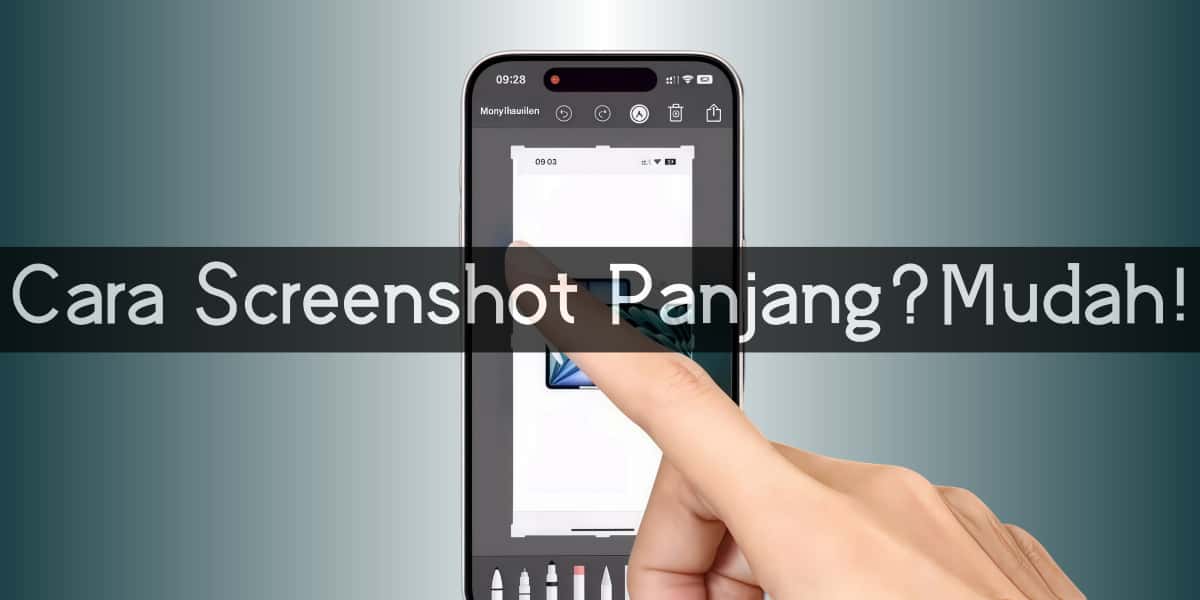
Pernah nggak, lagi asyik baca artikel di internet pakai iPhone, tapi langsung kepikiran buat nyimpan seluruh halaman itu biar gampang dibaca lagi nanti? Kadang, yang mau disimpan bukan cuma potongan gambar atau teks, tapi tampilan lengkap—entah itu tulisan panjang, resep favorit, atau dokumen penting. Nah, kalau Anda pernah mengalami hal semacam ini, tenang aja! Di artikel ini, kita bakal ngobrol soal cara praktis dan simpel untuk menyimpan halaman web atau dokumen panjang langsung dari iPhone Anda. Yuk, mulai eksplorasi caranya!
Panduan Screenshot Panjang di iPhone
Buat Anda yang sering ingin menyimpan konten dari layar iPhone, screenshot panjang adalah solusi yang sangat praktis. Apakah itu artikel, percakapan penting, atau dokumen kerja, menangkap halaman panjang utuh bisa membuat hidup jadi lebih mudah. Untungnya, iPhone punya fitur bawaan yang simpel untuk melakukan ini. Jika perangkat Anda sudah mendukung iOS 15 atau lebih, Anda bahkan tak perlu aplikasi tambahan. Yuk, pelajari langkah dan persiapannya di bawah ini!
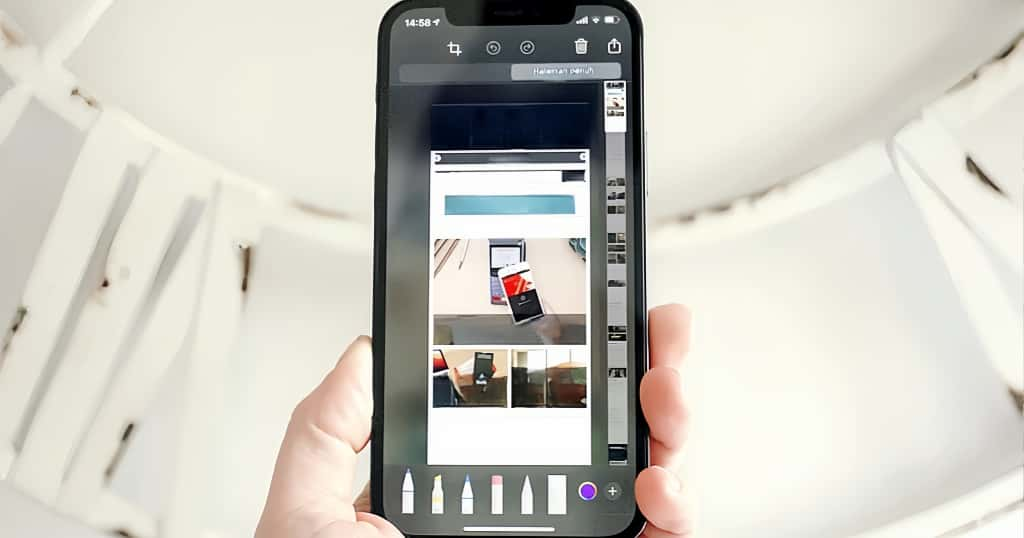
Langkah Dasar Screenshot Panjang
Untuk pengguna iPhone dengan versi iOS terbaru, membuat screenshot panjang sangatlah mudah. Fitur bawaan ini memungkinkan Anda menangkap seluruh halaman tanpa harus memotong dan menggabung secara manual. Berikut langkah praktisnya yang bisa langsung dicoba:
-
Buka halaman atau konten yang ingin direkam. Hal pertama yang harus dilakukan adalah memastikan halaman sudah termuat sepenuhnya sebelum mengambil screenshot. Ini bisa berupa artikel di Safari, dokumen PDF, atau chat panjang di aplikasi pesan.
-
Ambil screenshot seperti biasa. Tekan tombol power (daya) dan volume atas secara bersamaan. Setelah itu, tampilan pratinjau kecil akan muncul di sudut layar. Pastikan langkah ini dilakukan dengan cepat dan benar agar proses berhasil.
-
Pilih "Full Page" untuk screenshot panjang. Ketuk pratinjau screenshot di pojok bawah. Lalu, di jendela editor, klik opsi "Full Page" yang berada di bagian atas. Ini akan memperlihatkan gambar penuh dari halaman yang sebelumnya digulir.
-
Gunakan alat edit jika diperlukan. Anda dapat memotong, menyoroti bagian tertentu, atau menggulir untuk memastikan semua konten penting sudah masuk. Fitur ini memudahkan untuk menyesuaikan hasil sesuai kebutuhan.
-
Simpan di tempat yang sesuai. Setelah selesai, pilih “Save to Files” untuk menyimpan dalam format PDF atau simpan di galeri dalam format gambar. Penyimpanan dalam bentuk PDF sangat berguna jika ingin membagikan dokumen tanpa mengubah tampilannya.
Hasil tangkapan layar panjang ini bisa langsung digunakan untuk berbagai keperluan, mulai dari menyimpan referensi, mendokumentasikan percakapan penting, hingga membagikan informasi dengan teman atau kolega. Harap diingat bahwa fitur ini hanya mendukung halaman dengan tampilan scrollable, seperti web atau dokumen panjang. Untuk aplikasi dengan tampilan tetap, Anda mungkin perlu alternatif.
Persiapan Sebelum Mengambil Screenshot
Sebelum mulai mengambil screenshot panjang, ada beberapa hal yang sebaiknya Anda persiapkan. Meski terlihat sederhana, langkah ini penting untuk memastikan proses berjalan lancar tanpa gangguan. Berikut beberapa poin yang perlu diperhatikan:
-
Perbarui versi iOS, jika diperlukan. Fitur screenshot panjang bawaan hanya tersedia mulai iOS 15 ke atas. Periksa versi perangkat lunak dengan masuk ke Pengaturan > Umum > Tentang. Jika iOS Anda belum memenuhi syarat, pertimbangkan untuk memperbaruinya agar bisa menikmati fitur ini.
-
Cek kapasitas penyimpanan. Hasil screenshot panjang umumnya memiliki ukuran file yang lebih besar, terutama jika disimpan sebagai PDF. Pastikan penyimpanan Anda cukup agar proses tidak gagal di tengah jalan. Hapus file atau aplikasi yang tidak digunakan jika ruang penyimpanan hampir penuh.
-
Pastikan halaman sudah termuat sempurna. Jika mengambil halaman web, biarkan seluruh elemen seperti gambar atau teks tampil terlebih dahulu sebelum melakukan screenshot. Ini akan memastikan hasil tangkapan tidak terputus atau terpotong.
-
Atur tampilan agar nyaman untuk dibaca. Jika mode gelap (dark mode) Anda aktif, pertimbangkan menggantinya sementara ke mode terang (light mode) terutama untuk tangkapan layar dengan background hitam atau tulisan kontras rendah.
-
Hindari gangguan. Pastikan tidak ada notifikasi atau pop-up yang muncul selama proses screenshot. Mode Jangan Ganggu (Do Not Disturb) bisa diaktifkan untuk mencegah hal ini.
Dengan melakukan persiapan seperti di atas, Anda bisa memastikan proses screenshot panjang berjalan mulus tanpa kendala. Hal ini membuat hasil tangkapan lebih terlihat rapi dan siap digunakan sesuai kebutuhan, baik untuk keperluan pribadi maupun profesional. Persiapkan perangkat Anda sekarang, dan coba manfaatkan fitur ini di iPhone!
Metode Mudah Screenshot Panjang
iPhone menyediakan berbagai cara mudah untuk menangkap layar halaman panjang, tergantung pada jenis perangkat dan preferensi pengguna. Baik menggunakan Face ID, Touch ID, maupun Assistive Touch, tiap metode ini dirancang agar sesuai dengan kebutuhan Anda. Dengan mengikuti panduan berikut, memilih metode yang paling nyaman pun menjadi lebih sederhana.
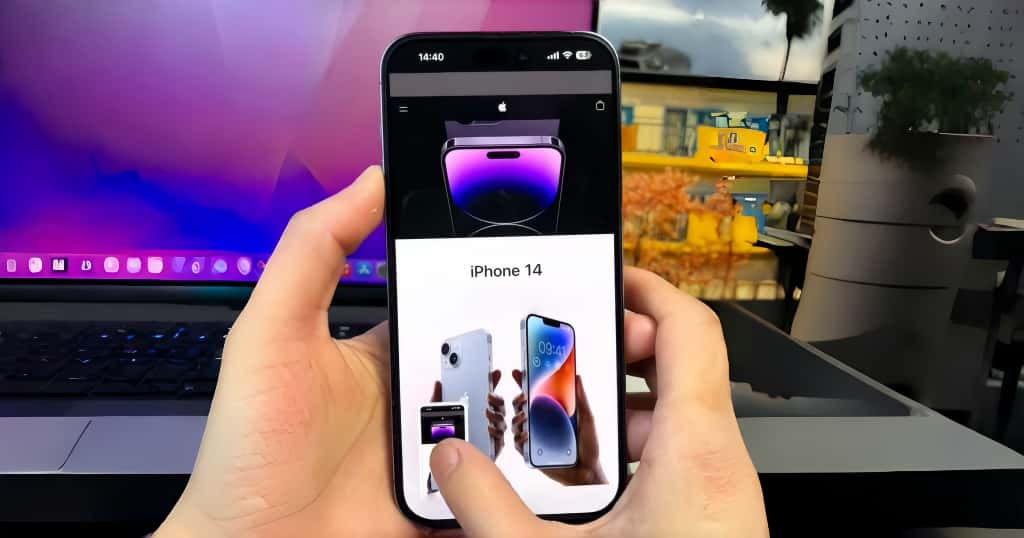
Menggunakan Face ID
Untuk perangkat iPhone yang sudah dilengkapi dengan Face ID, seperti iPhone X hingga model terbaru, pengambilan screenshot panjang dapat dilakukan dengan kombinasi tombol. Metode ini praktis untuk menangkap layar panjang tanpa tambahan fitur khusus seperti tombol Home fisik. Berikut adalah langkah-langkah yang perlu dilakukan:
-
Buka layar yang ingin di-screenshot. Pastikan Anda sudah berada di halaman atau aplikasi yang ingin disimpan. Tunggu hingga semua elemen layar selesai termuat untuk hasil tangkapan yang optimal.
-
Tekan tombol Daya dan Volume Naik bersamaan. Kombinasi ini adalah cara standar untuk mengambil screenshot pada perangkat Face ID. Lakukan dengan cepat untuk memastikan perangkat tidak memunculkan fungsi lain, seperti Siri atau menu Daya.
-
Ketuk pratinjau screenshot. Setelah layar berkedip, pratinjau screenshot akan muncul di sudut kiri bawah layar. Ketuk pratinjau tersebut agar dapat mengakses editor dan melihat detail hasil tangkapan.
-
Pilih opsi "Halaman Penuh". Di editor yang terbuka, carilah opsi "Halaman Penuh" pada bagian atas layar. Pilihan ini memungkinkan Anda menangkap seluruh halaman dari atas ke bawah, tidak hanya bagian yang terlihat di layar.
-
Simpan hasil screenshot. Jika sudah selesai, tekan "Selesai" di sudut kanan atas. Anda dapat memilih untuk menyimpannya sebagai PDF melalui aplikasi Files atau sebagai foto biasa di galeri Photos.
Dengan memanfaatkan kombinasi tombol Face ID, proses pengambilan screenshot panjang menjadi lebih mudah dan cepat. Metode ini terutama berguna untuk menangkap informasi panjang, seperti artikel atau daftar yang membutuhkan keseluruhan konten terlihat dalam satu file.
Menggunakan Touch ID
Bagi pengguna iPhone dengan tombol Home fisik, seperti pada iPhone SE atau iPhone 8, metode pengambilan screenshot panjang yang digunakan akan sedikit berbeda. Touch ID memungkinkan pengguna memanfaatkan tombol Home sebagai bagian dari kombinasi untuk melakukan screenshot. Berikut cara kerjanya:
-
Siapkan halaman atau konten yang ingin ditangkap. Pastikan aplikasi atau situs web yang ingin disimpan dalam kondisi terbuka dan siap. Tunggu hingga semua konten di layar selesai dimuat, terutama jika berupa dokumen PDF atau halaman dengan elemen animasi.
-
Tekan tombol Home dan Daya secara bersamaan. Tombol Home terletak di bagian bawah layar, sedangkan tombol Daya berada di sisi kanan perangkat. Tekan kedua tombol tersebut dengan cepat dan tepat.
-
Buka editor screenshot. Setelah tangkapan layar berhasil, akan muncul pratinjau kecil di sudut kiri bawah layar. Ketuk untuk membuka editor, sehingga Anda bisa memilih opsi "Halaman Penuh".
-
Pilih dan sesuaikan hasil screenshot. Pilih "Halaman Penuh" di editor untuk merekam tampilan halaman secara lengkap. Gulir tangkapan jika perlu untuk memastikan semua bagian yang diinginkan sudah tercakup.
-
Simpan hasil sesuai kebutuhan. Jika tangkapan sudah sesuai, tekan "Selesai". Anda dapat menyimpannya sebagai dokumen PDF untuk kebutuhan profesional atau sebagai gambar untuk penggunaan sehari-hari.
Kelebihan metode ini adalah Anda hanya menggunakan tombol fisik yang sudah familiar, sehingga praktis untuk pengguna yang terbiasa dengan teknologi lama iPhone. Ini juga memastikan hasil screenshot panjang bisa langsung digunakan tanpa proses tambahan.
Memanfaatkan Assistive Touch
Selain dengan tombol fisik, iPhone juga menyediakan solusi lain bagi Anda yang ingin menjaga tombol perangkat tetap awet atau lebih menyukai cara yang fleksibel. Assistive Touch adalah fitur aksesibilitas yang bisa membantu mengambil screenshot panjang tanpa kombinasi tombol. Berikut adalah langkah-langkahnya:
-
Aktifkan Assistive Touch terlebih dahulu. Masuk ke "Pengaturan", lalu pilih "Aksesibilitas". Buka menu "Sentuhan" dan aktifkan opsi Assistive Touch. Setelah diaktifkan, tombol melayang akan muncul di layar Anda.
-
Tambahkan fitur Screenshot ke menu. Kustomisasi menu Assistive Touch dengan menambahkan opsi Screenshot. Caranya, pilih "Sesuaikan Menu Utama" lalu tambahkan fungsi Screenshot agar lebih mudah diakses dari tombol melayang.
-
Buka aplikasi atau halaman yang ingin disimpan. Pastikan semua elemen di dalam halaman telah termuat sempurna. Langkah ini membantu memastikan tidak ada potongan bagian yang tertinggal dalam tangkapan layar.
-
Pilih opsi Screenshot dari Assistive Touch. Ketuk tombol melayang Assistive Touch, lalu pilih Screenshot untuk menangkap layar. Setelah tangkapan berhasil, pratinjau akan segera muncul di sudut layar Anda.
-
Gunakan mode "Halaman Penuh" jika diperlukan. Ketuk pratinjau untuk masuk ke editor dan pilih "Halaman Penuh" agar hasil tangkapan mencakup seluruh bagian yang bisa digulir. Simpan hasilnya sesuai format yang Anda inginkan, seperti PDF atau gambar.
Assistive Touch memberikan kenyamanan lebih bagi pengguna yang ingin menghindari penggunaan tombol fisik, serta fleksibilitas dalam pengambilan tangkapan layar. Dengan fitur ini, proses menjadi lebih ramah pengguna, terutama untuk kebutuhan tangkapan layar panjang.
Mengatasi Kendala Screenshot Panjang
Meski fitur screenshot panjang sangat membantu untuk menyimpan halaman penuh, ada kalanya proses ini tidak berjalan mulus. Beberapa kendala umum, seperti gagalnya menangkap layar atau fitur tidak berfungsi, bisa muncul karena berbagai alasan. Untuk itu, penting untuk mengetahui akar penyebab masalah tersebut dan langkah yang perlu diambil untuk memastikan screenshot panjang berfungsi seperti yang diharapkan. Berikut pembahasannya untuk membantu Anda mengatasi kendala yang sering terjadi.
Penyebab Umum Screenshot Panjang Gagal
Beberapa pengguna mungkin menghadapi kesulitan saat mencoba mengambil screenshot panjang. Masalah ini biasanya disebabkan oleh faktor perangkat, pengaturan, atau bahkan konten yang ingin ditangkap. Berikut adalah penyebab umum yang sering ditemui dan bagaimana hal tersebut dapat memengaruhi proses screenshot panjang:
-
Perangkat tidak mendukung fitur screenshot panjang. Tidak semua perangkat mendukung fitur ini. Biasanya, hanya ponsel dengan sistem operasi baru seperti iOS 13 ke atas atau Android 11 yang telah memiliki fitur bawaan. Jika perangkat Anda masih menggunakan sistem operasi versi lama, opsi tangkapan layar panjang mungkin tidak tersedia.
-
Konten terlalu dinamis. Halaman web dengan elemen interaktif seperti iklan, video, atau animasi mungkin sulit ditangkap secara utuh. Elemen tersebut sering kali menggangu proses pengambilan screenshot panjang dengan hasil yang terpotong atau terdistorsi.
-
Kebijakan aplikasi yang membatasi screenshot. Beberapa aplikasi, terutama yang berhubungan dengan data sensitif seperti perbankan atau platform streaming, memiliki proteksi tambahan yang menghalangi pengguna untuk mengambil screenshot.
-
Sistem operasi yang belum diperbarui. Perangkat lunak yang belum diperbarui bisa menjadi alasan utama fitur tidak bekerja. Pembaruan sistem sering kali membawa perbaikan fitur atau mendukung teknologi baru, termasuk screenshot panjang.
-
Ruang penyimpanan perangkat penuh. Screenshot panjang menghasilkan file besar, khususnya untuk halaman yang sangat panjang. Ketika penyimpanan perangkat hampir habis, proses ini bisa berhenti atau tidak dapat dilakukan sama sekali.
Memahami penyebab ini adalah langkah awal yang penting untuk menemukan solusi. Dengan memastikan perangkat mendukung fitur screenshot panjang dan memperhatikan kondisi halaman atau aplikasi, kendala-kendala tersebut bisa diantisipasi lebih awal.
Cara Mengaktifkan Fitur Screenshot Panjang
Jika fitur screenshot panjang belum aktif di perangkat Anda atau tidak berjalan sesuai keinginan, ada beberapa pengaturan dan metode yang bisa dilakukan agar fitur ini bisa digunakan dengan optimal. Berikut cara mengaktifkan dan memanfaatkan fitur ini di perangkat iPhone dan Android, serta beberapa alternatif jika perangkat Anda tidak mendukung.
1. Mengaktifkan Screenshot Panjang di iPhone
-
Perbarui ke versi iOS terbaru. Fitur screenshot panjang hanya tersedia pada iOS 13 ke atas. Pastikan perangkat Anda menggunakan versi terbaru dengan memeriksa menu "Pengaturan", lalu pilih "Umum" dan "Pembaruan Perangkat Lunak".
-
Ambil screenshot seperti biasa. Tekan tombol Daya dan Volume Atas secara bersamaan. Setelah tangkapan layar berhasil diambil, akan muncul pratinjau di sudut kiri bawah.
-
Pilih opsi "Halaman Penuh". Ketuk pratinjau tangkapan layar untuk membuka editor. Di bagian atas layar editor, pilih "Halaman Penuh" untuk menangkap seluruh konten halaman.
-
Simpan hasil screenshot. Setelah selesai, Anda dapat menyimpan hasil tangkapan sebagai file PDF di aplikasi Files atau membagikannya langsung ke platform lain sesuai kebutuhan.
2. Mengaktifkan Screenshot Panjang di Android
-
Periksa apakah perangkat mendukung fitur ini. Fitur ini biasanya ada pada perangkat dengan sistem Android 11 atau lebih baru. Jika fitur belum terlihat, pastikan sistem operasi perangkat Anda diperbarui ke versi terbaru.
-
Gunakan kombinasi tombol untuk memulai screenshot. Tekan tombol Daya dan Volume Bawah secara bersamaan. Setelah tangkapan layar biasa berhasil diambil, akan muncul menu tambahan di bagian bawah layar.
-
Pilih opsi "Screenshot Panjang". Beberapa merek menyebutnya "Scroll Capture" atau "Long Screenshot". Opsi ini memulai proses tangkapan layar panjang dengan menggulir secara otomatis.
-
Selesai dan simpan. Setelah semua konten yang diinginkan tertangkap, tekan "Selesai" atau ikon centang. Hasil screenshot bisa disimpan di galeri atau file manager untuk memudahkan akses di lain waktu.
3. Alternatif: Gunakan Aplikasi Pihak Ketiga
Jika perangkat Anda tidak mendukung fitur screenshot panjang bawaan, aplikasi pihak ketiga bisa menjadi solusi. Aplikasi seperti LongShot, Stitch & Share, atau Screen Master dapat membantu menangkap layar panjang secara manual atau otomatis. Pastikan mengunduh aplikasi dari sumber tepercaya dan lakukan pengaturan sesuai panduan aplikasi.
Dengan langkah-langkah di atas, Anda dapat memastikan fitur screenshot panjang bekerja secara optimal di perangkat. Selain itu, dengan mengenali alternatif yang tersedia, Anda tetap bisa menikmati manfaat screenshot panjang meskipun perangkat tidak memiliki fitur bawaan.
Alternatif Screenshot Cepat
Mengambil screenshot menjadi aktivitas sehari-hari yang sangat bermanfaat untuk menyimpan informasi penting. Namun, terkadang pengguna memerlukan cara yang lebih cepat dan praktis daripada metode biasa. Tak hanya itu, ada berbagai fitur dan tools tambahan yang dapat membuat pengalaman screenshot jauh lebih efisien. Pada bagian ini, kita akan membahas kombinasi tombol dan beberapa trik lain yang bisa Anda gunakan untuk mempermudah proses screenshot.
Tombol Kombinasi Screenshot
Metode menggunakan tombol kombinasi adalah cara yang paling umum digunakan pada hampir semua perangkat. Keunggulan utamanya adalah kemudahannya, karena tidak memerlukan pengaturan tambahan dan bisa langsung dilakukan dengan menekan beberapa tombol fisik secara bersamaan. Berikut panduan penggunaannya:
-
Tekan tombol Daya dan Volume secara bersamaan. Pada ponsel Android, Anda biasanya dapat menggunakan kombinasi tombol Daya dan Volume Bawah. Sedangkan pada iPhone tanpa tombol Home, Anda bisa menggunakan kombinasi tombol Daya dan Volume Atas. Tekan kedua tombol bersamaan dengan cepat hingga layar berkedip atau terdengar suara shutter sebagai tanda screenshot berhasil diambil.
-
Periksa hasil screenshot di galeri atau pratinjau. Setelah screenshot diambil, pratinjau kecil akan muncul di sudut layar. Ketuk pratinjau tersebut jika ingin langsung menyunting atau menyimpan hasil tangkapan layar. Jika tidak, hasilnya otomatis tersimpan di galeri.
-
Gunakan opsi tambahan jika mendukung. Pada beberapa ponsel, Anda mungkin akan melihat fitur lanjutan seperti "Scrolling Screenshot" atau "Long Capture", yang memungkinkan Anda mengambil screenshot panjang tanpa harus mengambil beberapa gambar terpisah.
Metode tombol kombinasi adalah yang paling serbaguna, karena tersedia di hampir semua perangkat. Namun, jika sering digunakan, ada risiko tombol menjadi lebih cepat aus. Untuk menghindari hal ini atau jika tombol fisik sulit dijangkau, beberapa metode alternatif berikut bisa menjadi solusi.
Membuat Screenshot Lebih Efisien
Bagi mereka yang sering mengambil screenshot, efisiensi sangat penting. Untungnya, banyak perangkat modern menawarkan cara-cara inovatif untuk menyederhanakan proses ini, baik melalui fitur bawaan maupun aplikasi pihak ketiga. Berikut adalah beberapa metode yang dapat Anda coba untuk membuat screenshot lebih cepat dan efisien :
1. Memanfaatkan Fitur Gestur
Banyak ponsel saat ini mendukung fitur gestur, yang memungkinkan Anda mengambil screenshot tanpa menggunakan tombol fisik. Gerakan sederhana seperti usapan tiga jari ke bawah dapat menggantikan tombol kombinasi. Cara ini sangat praktis, terutama bagi pengguna yang ingin menghindari ketergantungan pada tombol. Untuk mengaktifkan fitur ini:
-
Buka "Pengaturan" di perangkat Anda.
-
Cari opsi seperti "Gestur" atau "Gerakan Pintar" di menu pengaturan.
-
Aktifkan opsi tangkapan layar menggunakan gestur, misalnya "Usapan 3 Jari".
-
Setelah diaktifkan, cukup usapkan tiga jari ke bawah di layar untuk mengambil screenshot.
Dengan fitur ini, screenshot bisa diambil lebih mudah hanya dengan melakukan gerakan intuitif pada layar. Metode ini sangat berguna saat Anda memegang ponsel hanya dengan satu tangan.
2. Menggunakan Panel Cepat atau Shortcut
Banyak ponsel modern menyediakan panel pendekatan cepat atau shortcut untuk mengambil tangkapan layar. Cara ini cocok jika Anda ingin menghemat waktu tanpa perlu menekan tombol atau mengatur gestur. Berikut langkah-langkahnya:
-
Geser layar dari atas ke bawah untuk membuka panel notifikasi atau quick settings.
-
Cari ikon screenshot, biasanya berbentuk simbol kamera atau layar.
-
Ketuk ikon tersebut untuk langsung mengambil tangkapan layar saat itu juga.
Fitur panel cepat ini umumnya dapat dikustomisasi untuk menambahkan jalan pintas lain. Anda juga bisa menggunakannya bersamaan dengan screenshot panjang jika ponsel Anda mendukung fungsi tersebut.
3. Memanfaatkan Aplikasi Pihak Ketiga
Jika perangkat Anda tidak mendukung fitur lanjutan seperti screenshot panjang atau jika Anda ingin lebih banyak kontrol, aplikasi pihak ketiga bisa menjadi pilihan yang baik. Berikut ini beberapa aplikasi populer yang dapat membantu Anda:
| Nama Aplikasi | Fitur Utama |
|---|---|
| LongShot | Memungkinkan pengambilan screenshot panjang dan menggabungkan beberapa tangkapan layar menjadi satu. |
| Screenshot Easy | Menawarkan berbagai cara screenshot, mulai dari shortcut tombol hingga menggoyangkan perangkat. |
| Screen Master | Menyediakan screenshot resolusi tinggi dengan alat edit dan anotasi bawaan. |
Untuk menggunakan aplikasi tersebut, unduh dari toko aplikasi resmi seperti Google Play Store atau App Store. Pastikan Anda menginstal aplikasi dari pengembang tepercaya untuk menjaga keamanan perangkat.
Meningkatkan efisiensi dalam proses pengambilan screenshot tidak hanya menghemat waktu, tetapi juga membuat pengalaman menggunakan perangkat lebih menyenangkan. Dengan memanfaatkan fitur-fitur bawaan atau alat tambahan yang tersedia, Anda dapat menentukan metode mana yang paling sesuai dengan kebutuhan harian Anda.
Sebagai Kesimpulan
Mengambil screenshot, terutama screenshot panjang, telah menjadi salah satu kebutuhan penting bagi banyak pengguna ponsel untuk berbagai keperluan, mulai dari menyimpan informasi penting hingga berbagi konten menarik. Dengan beragam metode yang telah dibahas, seperti memanfaatkan tombol kombinasi, fitur bawaan, hingga aplikasi tambahan, kini Anda memiliki banyak opsi untuk menyesuaikan kebutuhan dan preferensi Anda. Jika ingin lebih praktis, menggunakan gestur atau fitur quick panel bisa menjadi pilihan menarik. Sedangkan untuk kebutuhan screenshot yang lebih kompleks seperti halaman panjang, aplikasi pihak ketiga menawarkan fleksibilitas yang lebih besar.
Pada akhirnya, memilih metode yang paling sesuai tergantung pada perangkat yang Anda gunakan dan bagaimana Anda ingin menangkap layar dengan mudah. Tidak hanya efisiensi, menjaga kualitas hasil screenshot juga menjadi penting, terutama jika Anda sering membagikan tangkapan layar untuk keperluan profesional atau mendokumentasikan hal-hal penting. Cobalah eksplorasi berbagai cara yang telah dijelaskan di artikel ini, dan temukan mana yang paling praktis untuk Anda.
Selalu ingat, fitur screenshot bukan hanya alat, melainkan solusi cerdas untuk menangkap momen-momen digital dalam kehidupan sehari-hari. Semoga panduan ini bermanfaat dan memudahkan aktivitas Anda dalam memanfaatkan fitur screenshot secara optimal. Terima kasih telah membaca, dan selamat mencoba!
Artikel Terkait