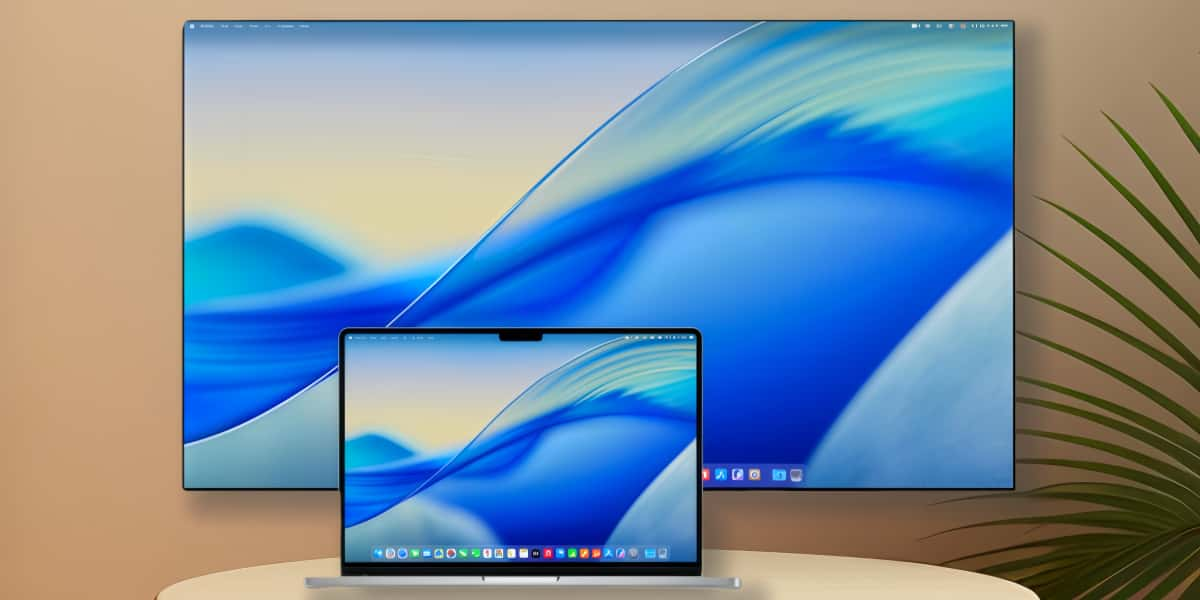
¡Comparte la pantalla de tu Mac en el televisor! ¿Qué opciones tienes?
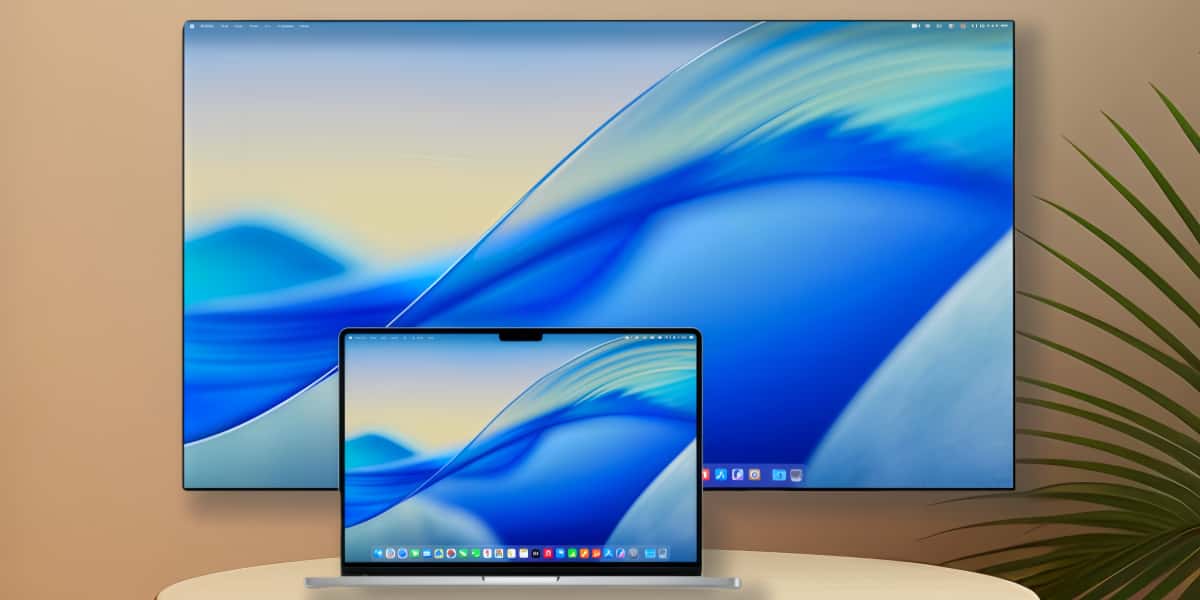
¿Te has preguntado cómo conectar tu MacBook a tu TV de forma sencilla? Ya sea para disfrutar de tus películas y series favoritas en una pantalla más grande, amplificar una presentación o incluso organizar una noche de videojuegos, compartir la pantalla de tu Mac puede ser una herramienta muy útil. En este artículo, vamos a guiarte paso a paso con opciones prácticas y fiables, asegurándonos de que saques el máximo provecho de la tecnología sin complicaciones. ¡Descubre cómo llevar tu experiencia visual al siguiente nivel!
Preparativos iniciales
Para compartir la pantalla de tu Mac en un televisor de forma exitosa, es esencial que dediques un momento a realizar los preparativos adecuados. Esto incluye comprobar la compatibilidad entre tus dispositivos y elegir el método más práctico según tus necesidades. Sentar estas bases te ahorrará tiempo y evitará frustraciones innecesarias. A continuación, exploraremos cómo llevar a cabo estos pasos de manera efectiva.
Verificar la compatibilidad de tu Mac y TV
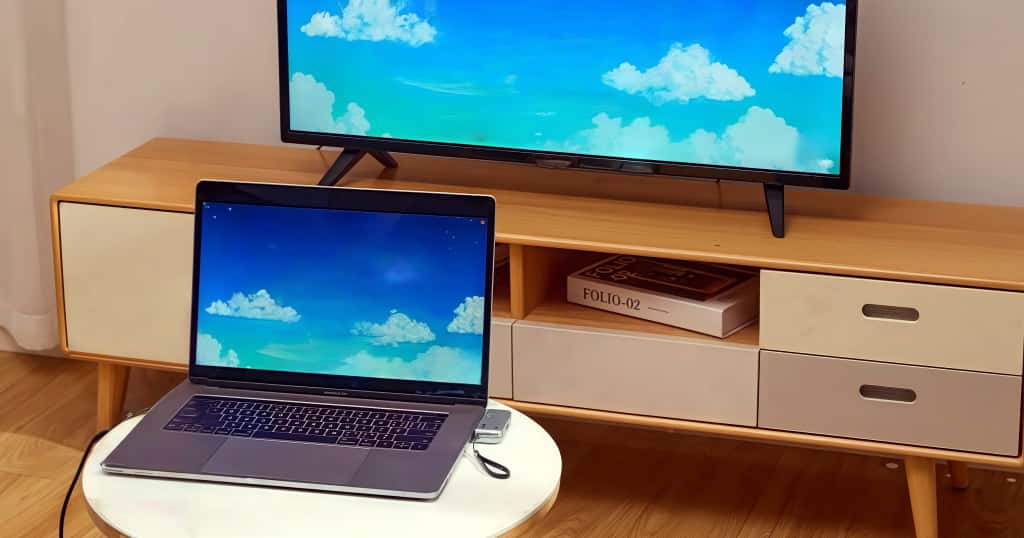
El primer aspecto a considerar es la compatibilidad entre tu Mac y tu televisor. Revisar este aspecto es crucial, ya que determina las opciones que tendrás disponibles para compartir pantalla. Aquí te explicamos cómo hacerlo:
-
Compatibilidad del Mac: Comprueba el modelo de tu Mac y el sistema operativo instalado. Las versiones más recientes de macOS cuentan con AirPlay, una función diseñada específicamente para transmitir de forma inalámbrica a dispositivos compatibles. Puedes verificar la presencia de esta característica accediendo al menú "Preferencias del Sistema" y luego a "Pantallas", donde debería aparecer la opción de AirPlay si está disponible.
-
Compatibilidad del televisor: Los televisores más modernos, especialmente aquellos etiquetados como "Smart TV", suelen incluir soporte para AirPlay 2 o Google Cast. Si tu televisor no tiene estas funciones integradas, no te preocupes; puedes recurrir a soluciones como un dispositivo Chromecast o una conexión directa mediante un cable HDMI.
-
Conexión a la misma red Wi-Fi: Para establecer una conexión inalámbrica, tanto el Mac como el televisor deben estar conectados a la misma red Wi-Fi. Esto asegura que puedan comunicarse entre sí de manera efectiva. Si tu red es inestable, es recomendable resolver este inconveniente antes de proceder.
Dedicar tiempo a estas verificaciones básicas evitará problemas y te permitirá avanzar al siguiente paso sin contratiempos.
Elegir el método adecuado para compartir la pantalla
Una vez verificada la compatibilidad de tus dispositivos, es momento de seleccionar el método que mejor se ajuste a tus preferencias y las capacidades técnicas de tu equipo. Aquí te presentamos las principales opciones:
-
AirPlay: Si tu Mac y tu televisor son compatibles con AirPlay, este será el método más sencillo y rápido para compartir pantalla de forma inalámbrica. Solo necesitas habilitar AirPlay en tu televisor desde el menú de configuración y buscar la opción correspondiente en tu Mac. Este método destaca por su facilidad y la ausencia de cables.
-
Google Cast: En caso de que tu televisor sea compatible con Google Cast o cuente con un dispositivo Chromecast conectado, puedes reflejar tu pantalla utilizando aplicaciones de terceros como AirParrot. Esta opción es ideal para quienes disponen de televisores de diferentes marcas o desean transmitir sin utilizar la función propietaria de Apple.
-
Conexión mediante cable HDMI: Si prefieres una conexión más estable o ilimitada por la calidad de tu red, un cable HDMI es la solución perfecta. Necesitarás conectar tu Mac directamente al televisor utilizando un cable HDMI y, si tu Mac solo tiene puertos USB-C, será necesario un adaptador de USB-C a HDMI.
Seleccionar el método adecuado depende en gran medida de tus preferencias personales y de los recursos que tengas disponibles. Si buscas comodidad y tienes dispositivos inalámbricos compatibles, AirPlay es una gran opción. Por otro lado, si te preocupa la estabilidad de la conexión, el cable HDMI siempre será una alternativa confiable.
Definir desde el inicio el método que vas a emplear facilitará los pasos posteriores y te permitirá disfrutar de tu contenido en pantalla grande sin complicaciones.
Métodos disponibles
Conectar la pantalla de tu Mac a un televisor se puede realizar de diversas maneras, teniendo en cuenta las facilidades que ofrecen tus dispositivos y tus preferencias. Cada método tiene sus propias características, ventajas y pasos a seguir. A continuación, te presentamos las mejores opciones organizadas por tipo de conexión: inalámbrica con AirPlay, directa mediante cable HDMI y a través de aplicaciones para televisores no compatibles.
AirPlay para conexiones inalámbricas
El uso de AirPlay para compartir la pantalla de un Mac en un televisor es una de las soluciones más rápidas y sencillas. Gracias a esta tecnología propia de Apple, puedes transmitir vídeo, audio y reflejar tu pantalla de manera inalámbrica. Es una gran opción para quienes cuentan con equipos compatibles y desean evitar el uso de cables.
Para configurar AirPlay fácilmente, sigue estos pasos:
-
Activa AirPlay en tu televisor: Accede a las configuraciones de tu televisor y encuentra la opción para activar AirPlay (generalmente en el apartado de conectividad o red).
-
Conecta tu Mac y el televisor a la misma red Wi-Fi: Este paso es imprescindible, ya que ambos dispositivos deben estar en la misma red para comunicarse correctamente.
-
Selecciona el dispositivo desde tu Mac: En la barra de menús de tu Mac, haz clic en el icono de AirPlay. Aparecerá una lista de dispositivos disponibles. Selecciona tu televisor.
-
Configura la pantalla: Una vez conectado, puedes optar por duplicar la pantalla de tu Mac o usar el televisor como una pantalla extendida. Define cuál opción se ajusta mejor a tus necesidades.
Entre las principales ventajas de AirPlay se encuentra su facilidad de uso y la calidad del contenido transmitido, que incluye tanto imagen como sonido. Sin embargo, es importante contar con una red Wi-Fi estable y dispositivos compatibles.
Cable HDMI para conexiones directas
Si prefieres evitar posibles interferencias inalámbricas o no cuentas con un televisor compatible con AirPlay, el uso de un cable HDMI es una alternativa confiable y accesible. Este método asegura una conexión estable y permite transmitir contenido en alta definición, ideal para disfrutar de películas, presentaciones o videojuegos.
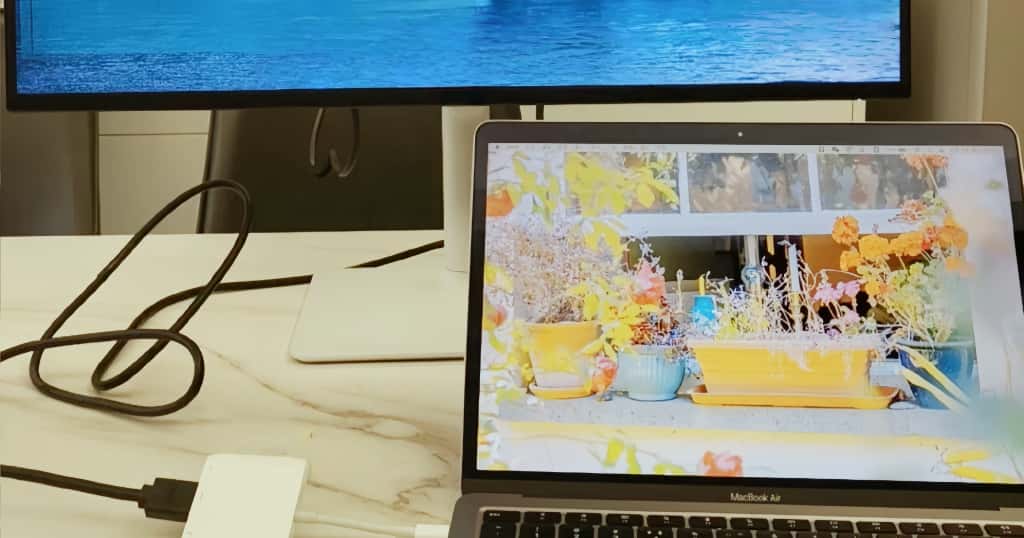
El proceso de conexión con cable HDMI es el siguiente:
-
Obtén los accesorios necesarios: Si tu Mac tiene un puerto HDMI, solo necesitas un cable estándar. Para modelos más recientes (que usan USB-C), es probable que necesites un adaptador de USB-C a HDMI.
-
Conecta el cable HDMI: Enchufa un extremo del cable al puerto HDMI de tu televisor y el otro extremo al Mac o a su adaptador.
-
Elige la entrada correcta en tu televisor: Usa el mando para seleccionar el canal HDMI correspondiente en el menú de tu televisor.
-
Configura las pantallas en tu Mac: Ve a "Preferencias del Sistema" > "Pantallas" para determinar si deseas duplicar la pantalla o extender el escritorio. Ajusta la resolución si es necesario.
Este método es ideal porque funciona con cualquier televisor con puerto HDMI y no requiere una conexión a internet. Además, proporciona una experiencia fluida con alta calidad de vídeo y audio.
Aplicaciones para televisores no compatibles
Si tu televisor no cuenta con tecnologías propias como AirPlay o puertos HDMI accesibles, las aplicaciones de terceros pueden ofrecer una solución efectiva. Programas como AirParrot o similares te permiten compartir la pantalla de tu Mac con dispositivos como Chromecast o incluso algunos televisores más antiguos.
Sigue estos pasos básicos para utilizar aplicaciones compatibles:
-
Instala la aplicación en tu Mac: Descarga e instala una aplicación como AirParrot desde su sitio web oficial. Asegúrate de seguir las instrucciones de instalación.
-
Prepara el televisor o receptor: Si utilizas un Chromecast, conéctalo al televisor y asegúrate de que esté encendido y conectado a la misma red Wi-Fi que tu Mac.
-
Inicia la aplicación en tu Mac: Abre la aplicación instalada y explora los dispositivos disponibles para transmisión. Deberías ver tu televisor o Chromecast en la lista.
-
Selecciona el contenido a compartir: Estas aplicaciones te permiten decidir entre reflejar la pantalla completa, transmitir solo una ventana específica o reproducir archivos multimedia directamente.
Las aplicaciones de terceros son una herramienta muy versátil que amplía la compatibilidad de tu Mac, permitiéndote utilizarlo con televisores que, de otro modo, no admitirían conexiones inalámbricas o digitales modernas. Aunque requieren una configuración inicial, son una gran alternativa cuando otras opciones no son viables.
En definitiva, elegir el método adecuado para compartir tu pantalla dependerá de tus dispositivos y la experiencia que desees lograr. Cada uno de estos métodos tiene sus ventajas, así que solo queda optar por el que mejor se adapte a tus necesidades.
Configuración paso a paso
Dependiendo del método que elijas para compartir la pantalla de tu Mac con el televisor, los pasos a seguir pueden variar, pero todos son accesibles con una configuración adecuada. Este apartado te guía de manera detallada en tres métodos principales: la activación de AirPlay, la conexión mediante un cable HDMI y el uso de aplicaciones diseñadas para dispositivos no compatibles de manera nativa.
Cómo activar AirPlay en Mac y TV
AirPlay es una opción práctica y eficiente para compartir la pantalla de manera inalámbrica entre el Mac y el televisor, siempre y cuando ambos sean compatibles. Esta función conecta sin cables y permite transmitir tanto vídeo como audio con alta calidad.
Pasos para activar y configurar AirPlay:
-
Habilitar AirPlay en el televisor: Desde el menú de configuración del televisor, busca la opción "AirPlay" y actívala. Según el modelo, puede encontrarse en la sección de red o conectividad.
-
Conectar ambos dispositivos a la misma red Wi-Fi: Es necesario que tanto el Mac como el televisor estén conectados a la misma red inalámbrica para establecer una conexión segura y eficiente.
-
Seleccionar AirPlay en el Mac: Haz clic en el icono de AirPlay en la barra superior de tu Mac (generalmente representado por un rectángulo con un triángulo). Si el icono no aparece, ve a "Preferencias del Sistema" > "Pantallas" y habilita las opciones relacionadas con AirPlay.
-
Elegir el televisor: Aparecerán los dispositivos disponibles en un menú desplegable. Selecciona tu televisor. Es probable que veas un código en la pantalla del televisor que deberás ingresar en el Mac para establecer la conexión.
-
Configurar el modo de pantalla: Una vez conectado, ajusta tus preferencias de pantalla a tu gusto. Puedes optar por duplicar la pantalla de tu Mac o extenderla.
Gracias a su facilidad de uso y la ausencia de cables, AirPlay se posiciona como la opción preferida para quienes tienen dispositivos Apple y búsquedas de practicidad.
Conectar tu Mac con HDMI
El cable HDMI es una solución directa y confiable para proyectar la pantalla de tu Mac en el televisor, ideal cuando prefieres una conexión física que no dependa de la estabilidad del Wi-Fi. Este método ofrece una calidad de imagen y sonido consistente, convirtiéndolo en la elección perfecta para ver películas, realizar presentaciones o jugar videojuegos.
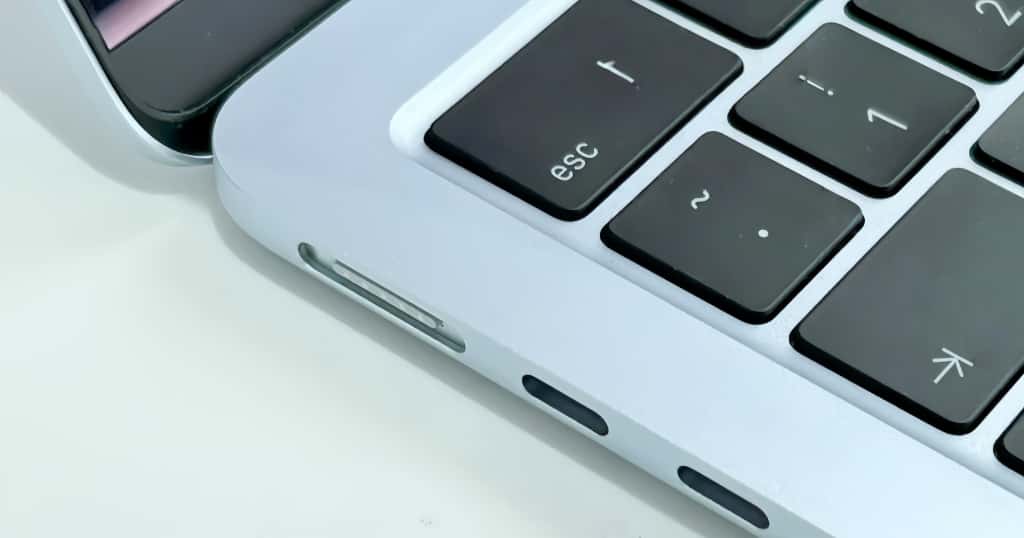
Pasos para establecer la conexión mediante HDMI:
-
Reúne los accesorios necesarios: Identifica si tu Mac cuenta con un puerto HDMI. Si no es así, necesitarás un adaptador USB-C a HDMI, pues los modelos más nuevos suelen prescindir de puertos HDMI directos.
-
Conecta el cable al televisor: Inserta un extremo del cable HDMI en la entrada correspondiente del televisor y el otro en el puerto del Mac o su adaptador.
-
Configura la entrada del televisor: Desde el mando del televisor, selecciona la fuente HDMI donde conectaste el cable. Aparecerá la pantalla de tu Mac si todo está configurado correctamente.
-
Ajusta la configuración de pantalla en el Mac: Accede a "Preferencias del Sistema" > "Pantallas" para ajustar la resolución, escalar la imagen y definir si deseas duplicar la pantalla o extender el escritorio.
-
Configura el audio: Si quieres que el sonido se reproduzca en los altavoces del televisor, selecciona "Sonido" desde "Preferencias del Sistema" y elige el televisor como salida de audio.
El uso de un cable HDMI garantiza una experiencia estable y sin interrupciones, por lo que es ampliamente recomendado para quienes priorizan la alta calidad de transmisión y no tienen acceso a tecnologías inalámbricas.
Usar apps para proyectar pantalla
Si tu televisor no es compatible con AirPlay ni tienes acceso a un cable HDMI, las aplicaciones de terceros pueden ser una opción útil. Estas herramientas están diseñadas para ampliar las posibilidades de conexión entre dispositivos, permitiendo reflejar la pantalla del Mac en televisores más antiguos o aquellos con soporte para tecnologías como Chromecast.
Pasos para utilizar aplicaciones de proyección:
-
Descarga e instala la aplicación: Selecciona una aplicación adecuada como AirParrot o similares. Ve al sitio oficial del software y sigue las instrucciones de instalación en tu Mac.
-
Configura el televisor o dispositivo receptor: Si estás utilizando un Chromecast o equivalente, conéctalo al televisor y asegúrate de que esté en la misma red Wi-Fi que tu Mac.
-
Inicia la app en el Mac: Una vez instalada, abre la aplicación y permite que busque los dispositivos disponibles. El televisor o dispositivo receptor debería aparecer en la lista.
-
Selecciona lo que deseas proyectar: Las herramientas como AirParrot permiten reflejar toda la pantalla, transmitir una ventana específica o reproducir directamente un archivo multimedia.
-
Ajusta la calidad de transmisión: Según la app, puedes modificar la resolución para optimizar la experiencia, especialmente si experimentas retrasos o problemas de rendimiento.
Las aplicaciones de proyección son una gran solución para superar las limitaciones de compatibilidad, permitiéndote aprovechar al máximo tu Mac y sus posibilidades de conexión, incluso en entornos que carecen de soporte nativo.
Al seguir estas instrucciones claras y organizadas, cualquiera de estos tres métodos te permitirá compartir la pantalla de tu Mac con el televisor de manera efectiva, seleccionando la opción que mejor se adapte a tus necesidades y características técnicas.
Resolución de problemas
A pesar de que conectar un Mac a un televisor es cada vez más sencillo gracias a las tecnologías modernas, pueden surgir algunos inconvenientes técnicos durante el proceso. En esta sección, se abordan las soluciones a problemas comunes que pueden presentarse al utilizar diferentes métodos de conexión. Ya sea que utilices AirPlay, HDMI o un televisor LG, aquí encontrarás respuestas claras y prácticas.
Soluciones para errores en conexión AirPlay
AirPlay es una herramienta versátil para transmitir contenido de forma inalámbrica desde un Mac a un televisor. Sin embargo, en algunos casos pueden aparecer problemas de conexión que requieren ajustes específicos para corregirse.
Errores frecuentes en AirPlay y cómo solucionarlos:
-
El televisor no aparece en la lista de dispositivos: Este problema suele ocurrir si los dispositivos no están conectados a la misma red Wi-Fi. Comprueba que tanto el Mac como el televisor estén en la misma red y, de ser necesario, reinicia el router o los dispositivos para actualizar la conexión.
-
Interrupciones o retrasos durante la transmisión: Esto puede deberse a una señal de Wi-Fi débil o saturada. Prueba trasladando el router a un lugar más cercano a los dispositivos o utilizando una red de 5 GHz, que ofrece una mayor estabilidad para transmitir vídeos o imágenes.
-
El icono de AirPlay no aparece en el Mac: Dirígete a "Preferencias del Sistema" > "Pantallas" y verifica que las opciones de duplicación están habilitadas. Además, asegúrate de que el televisor sea compatible con AirPlay 2.
-
Pantalla negra en el televisor: A veces, el error puede deberse a una resolución incompatible. Accede a "Preferencias del Sistema" > "Pantallas" en tu Mac y ajusta la resolución a una compatible con tu televisor.
-
Error al ingresar el código de conexión: Este problema puede solucionarse verificando que el código introducido coincida con el mostrado en el televisor. Además, asegúrate de que ambos dispositivos estén actualizados a la última versión de software.
En general, mantener los dispositivos actualizados y mantener una red Wi-Fi estable ayudará a minimizar la mayoría de los errores que puedan surgir al usar AirPlay.
Ajustes de sonido y video en HDMI
El uso de un cable HDMI es un método confiable para conectar un Mac a un televisor, pero ocasionalmente surgen inconvenientes relacionados con el audio o la imagen. Estos inconvenientes pueden ser resueltos siguiendo algunos pasos simples.
Problemas habituales con HDMI y sus soluciones:
-
Sin sonido en el televisor: Esto puede ocurrir si el Mac no ha seleccionado el televisor como la fuente de salida de audio. Ve a "Preferencias del Sistema" > "Sonido" y selecciona el televisor como dispositivo de salida en la pestaña correspondiente. Comprueba también que el televisor no esté en modo "Silencio".
-
El vídeo no se muestra correctamente: Si la imagen aparece borrosa o pixelada, verifica las configuraciones de resolución en tu Mac. Dirígete a "Preferencias del Sistema" > "Pantallas" y selecciona una resolución compatible con tu televisor, como 1080p o 4K.
-
El televisor no detecta la señal del Mac: Asegúrate de que el cable HDMI esté correctamente conectado tanto al televisor como al Mac o su adaptador. Si el problema persiste, prueba utilizando otro puerto HDMI en el televisor y asegúrate de seleccionar la entrada correcta en el mando.
-
Desincronización de audio y vídeo: En caso de que el sonido no esté en sincronía con la imagen, ajusta los niveles de retardo de audio desde las configuraciones de audio del televisor o realiza una calibración desde "Preferencias del Sistema" > "Sonido" en el Mac.
La calidad del cable HDMI y del adaptador influye directamente en la estabilidad de la conexión, por lo que es recomendable utilizar equipos de buena calidad y evitar adaptadores genéricos para garantizar un rendimiento óptimo.
Problemas frecuentes en TVs LG
Los televisores LG, aunque ofrecen una amplia compatibilidad con otros dispositivos, también pueden presentar inconvenientes al conectarse con un Mac. Estos problemas suelen estar relacionados con la configuración del televisor o la conexión misma.
Problemas comunes en televisores LG y cómo solucionarlos:
-
El televisor no se muestra en la lista de AirPlay: Verifica que AirPlay esté activado en el menú de configuración del televisor. En muchos modelos, la opción aparece en el menú de "Configuraciones" > "Red" > "AirPlay". Si no es compatible, considera usar un método alternativo como HDMI.
-
Errores con la sincronización de sonido: Algunos modelos LG tienen problemas de retardo de audio. Ajusta el "Modo de sonido" desde el menú del televisor o utiliza la opción "Ajustes avanzados de audio" para sincronizarlo con la imagen.
-
Interrupciones en la conexión: Si experimentas problemas de transmisión inestable utilizando Screen Share, considera conectar el televisor directamente al router mediante un cable Ethernet, ya que una conexión alámbrica es más estable que la inalámbrica.
-
Problemas en la calidad de imagen: Si la pantalla parece pixelada o no muestra colores correctos, revisa los parámetros de brillo, contraste y la opción de "Filtración de movimiento" en el menú de imagen del televisor.
-
Atracos al usar apps como Netflix con Screen Share: Reinicia las aplicaciones directamente desde el televisor y verifica si hay actualizaciones de firmware pendientes. Un software desactualizado puede provocar fallas en estas aplicaciones.
Además de las soluciones descritas, consultar el manual de usuario del televisor o ponerse en contacto con el soporte técnico de LG puede ser de gran ayuda para resolver problemas específicos.
Siguiendo estas instrucciones, podrá solucionar cualquier problema que pueda surgir al conectar su Mac a un televisor utilizando cualquiera de los métodos descritos, lo que garantizará una experiencia de usuario fluida y satisfactoria.
Conclusión
Conectar tu Mac a un televisor abre un abanico de posibilidades para disfrutar de tus contenidos favoritos, trabajar en proyectos o simplemente mejorar tu experiencia visual. Contar con las herramientas adecuadas, desde AirPlay y cables HDMI hasta aplicaciones compatibles, y saber cómo resolver posibles inconvenientes, te permitirá sacar el máximo partido de esta funcionalidad. Adaptar el método según tus dispositivos y necesidades es la clave para lograr una conexión efectiva y sin complicaciones. Con la información y los consejos ofrecidos en este artículo, estás listo para llevar la pantalla de tu Mac a otro nivel, creando un entorno más inmersivo y versátil que se ajuste a tu día a día.
Artikel Terkait