Bingung Rekam Layar iPhone? Ini Tipsnya!
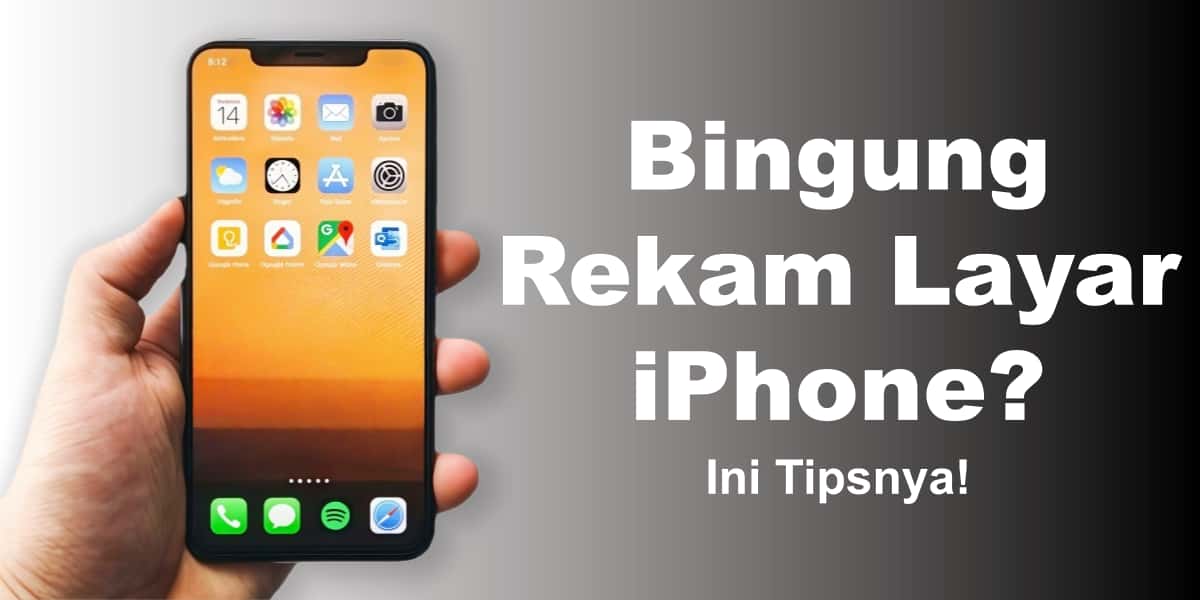
Pernah nggak sih kamu ingin merekam layar iPhone buat bikin tutorial seru, share gameplay epik ke teman-teman, atau sekadar menyimpan momen penting? Kabar baiknya, iPhone sudah punya fitur bawaan screen recording yang gampang banget dipakai! Tanpa perlu aplikasi tambahan, kamu bisa langsung rekam layar dalam hitungan detik. Artikel ini bakal ngajarin kamu caranya step-by-step, plus tips biar hasil rekamanmu makin keren. Yuk, langsung simak langkah-langkahnya!
Memulai Rekam Layar di iPhone
Fitur screen recording di iPhone adalah alat praktis untuk berbagai kebutuhan. Mau buat video panduan, simpan gameplay seru, atau rekam meeting virtual, semuanya bisa dilakukan dengan mudah. Tapi, sebelum bisa menggunakannya, ada beberapa pengaturan awal yang perlu dilakukan. Panduan berikut akan memandu kamu dari langkah mengaktifkan fitur ini hingga menemukan ikon perekaman layar di Pusat Kontrol.
Mengaktifkan Fitur Perekaman Layar
Sebagai fitur bawaan iPhone, perekaman layar sebenarnya harus ditambahkan terlebih dahulu ke Pusat Kontrol agar mudah diakses. Langkah-langkahnya sederhana, kok, dan semuanya bisa dilakukan lewat menu Pengaturan. Berikut ini cara mengaktifkan fitur perekaman layar di iPhone:
- Buka menu Pengaturan: Masuk ke aplikasi "Pengaturan" di layar utama iPhone kamu untuk mulai menyesuaikan fitur bawaan perangkat.
- Pilih opsi Pusat Kontrol: Gulir ke bawah hingga menemukan menu "Pusat Kontrol" (Control Center), lalu ketuk untuk membukanya.
- Tambahkan fitur Perekaman Layar: Di bagian "Kontrol Lebih Banyak" (More Controls), cari opsi "Perekaman Layar" (Screen Recording). Ketuk ikon tambah hijau (+) di sebelahnya untuk memindahkan fitur ini ke daftar "Kontrol yang Disertakan" (Included Controls).
Setelah langkah ini selesai, fitur perekaman layar akan langsung muncul di Pusat Kontrol, memudahkan kamu mengaksesnya kapan saja tanpa harus kembali ke Pengaturan. Penting untuk diingat, fitur ini hanya tersedia di perangkat dengan iOS 11 ke atas. Jadi, jika belum terlihat, pastikan perangkatmu sudah menjalankan sistem iOS yang sesuai.
Menemukan Ikon Screen Record
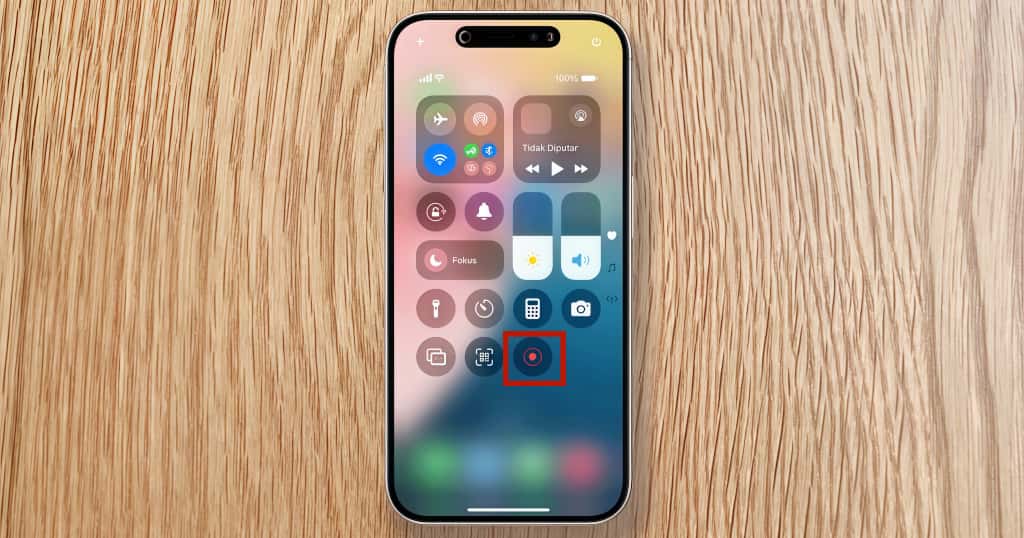
Setelah fitur diaktifkan, langkah selanjutnya adalah memahami di mana posisi ikon perekaman layar dan bagaimana cara mengaksesnya. Ikon ini adalah tombol utama untuk memulai rekaman, jadi pastikan kamu tahu cara menemukannya. Berikut panduannya:
- Akses Pusat Kontrol: Cara membuka Pusat Kontrol tergantung model iPhone yang kamu gunakan:
- Jika menggunakan iPhone dengan Face ID (seperti iPhone X ke atas), gesek layar dari pojok kanan atas ke bawah.
- Untuk iPhone dengan tombol Home (seperti iPhone 8 atau lebih lama), gesek layar dari bagian bawah ke atas.
- Cari ikon bulat dengan titik di tengah: Ikon ini adalah tanda untuk fungsi Perekaman Layar. Biasanya, ikon tersebut berada di antara kontrol lain, seperti Wi-Fi atau lampu senter.
- Status ikon sesuai kondisi: Ketika aktif, ikon akan mulai menghitung mundur selama 3 detik sebelum perekaman dimulai. Status bar di bagian atas layar juga akan berubah menjadi merah selama proses perekaman berlangsung.
Dengan memahami cara menemukan dan menggunakan ikon ini, kamu bisa memulai rekaman layar kapan saja tanpa kendala. Ikon yang sederhana dan mudah diidentifikasi membuat prosesnya terasa sangat praktis. Jangan lupa, sesuaikan kebutuhan perekamanmu, baik itu dengan atau tanpa suara, sesuai dengan tujuan rekamannya.
Panduan Merekam Layar dengan Suara
Seiring berkembangnya kebutuhan digital, merekam layar dengan suara menjadi fitur yang sering digunakan. Baik untuk keperluan presentasi, pembuatan video tutorial, atau sekadar menyimpan diskusi penting, suara memberikan konteks tambahan yang memperjelas apa yang terlihat di layar. Di iPhone, fitur ini dapat diakses dengan mudah, tetapi ada beberapa langkah sederhana untuk mempersiapkannya terlebih dahulu. Berikut panduan lengkap yang bisa Anda ikuti.
Mengaktifkan Mikrofon Sebelum Rekaman
Agar suara bisa ikut direkam selama proses screen recording, fungsi mikrofon harus diaktifkan terlebih dahulu. Mikrofon ini akan merekam suara eksternal, seperti suara Anda saat berbicara atau suara dari lingkungan sekitar. Mengaktifkan fitur mikrofon ini hanya perlu dilakukan di awal sebelum memulai rekaman. Berikut langkah-langkahnya:
- Akses Pusat Kontrol: Geser layar dari pojok kanan atas ke bawah untuk perangkat dengan Face ID. Jika iPhone Anda menggunakan tombol Home, geser layar dari bagian bawah ke atas untuk membuka Pusat Kontrol.
- Cari ikon Perekaman Layar: Ikon ini berbentuk lingkaran dengan titik di tengahnya dan biasanya berada di antara ikon lainnya seperti Wi-Fi atau Bluetooth.
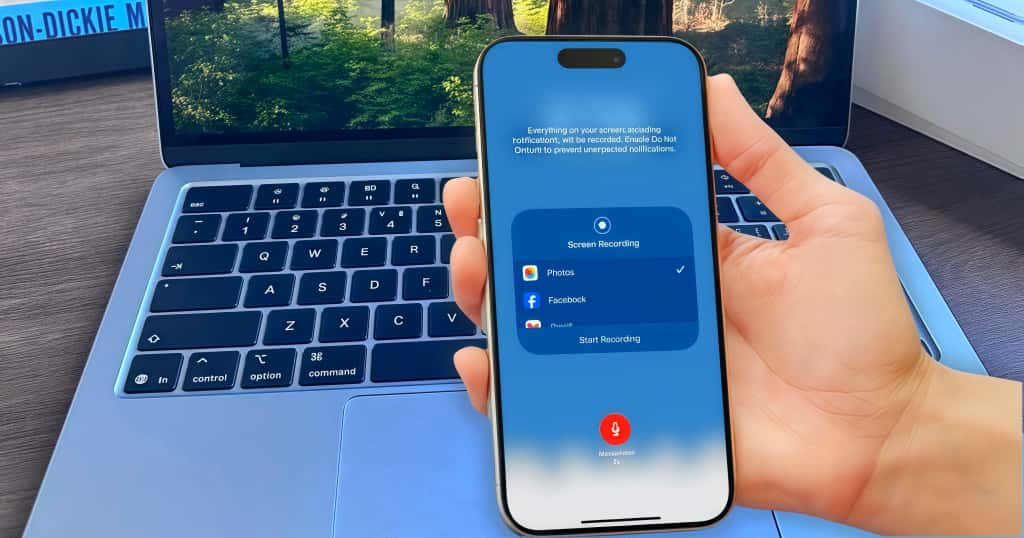
- Tekan dan tahan ikon: Setelah menemukan ikon tersebut, tekan dan tahan hingga muncul jendela pop-up dengan pengaturan mikrofon.
- Aktifkan mikrofon: Perhatikan ikon mikrofon di bagian bawah pop-up tersebut. Ketuk ikon untuk mengaktifkannya hingga berubah menjadi merah. Indikator warna merah menandakan bahwa mikrofon telah siap merekam suara.
Mengaktifkan mikrofon memastikan suara yang Anda ucapkan atau suara dari lingkungan sekitar dapat terekam dengan baik. Fungsi ini sangat berguna bagi Anda yang membuat tutorial atau ingin menjelaskan sesuatu secara langsung. Pastikan suasana sekitar cukup tenang supaya hasil audio tidak terganggu oleh kebisingan yang tidak diinginkan.
Cara Memulai dan Mengakhiri Rekaman
Setelah mikrofon berhasil diaktifkan, Anda bisa langsung memulai perekaman layar dengan suara. Mulai rekaman hingga mengakhirinya adalah proses sederhana, namun penting untuk mengetahui detail langkah-langkahnya agar hasil rekaman sesuai dengan tujuan yang diinginkan. Berikut panduannya:
- Mulai rekaman: Ketuk ikon Perekaman Layar di Pusat Kontrol. Begitu tombol ditekan, akan muncul hitungan mundur selama tiga detik sebagai persiapan sebelum perekaman dimulai.
- Status rekaman: Saat perekaman dimulai, indikator berupa garis merah akan muncul di bagian atas layar. Garis merah ini memberi tanda bahwa perekaman layar dan suara berjalan secara aktif.
- Lakukan aktivitas yang ingin direkam: Selama perekaman berlangsung, Anda bisa memindahkan layar, membuka aplikasi, atau berbicara langsung. Semua aktivitas di layar dan suara dari mikrofon akan terekam secara simultan.
- Mengakhiri rekaman: Ketika selesai, buka kembali Pusat Kontrol dan ketuk ikon Perekaman Layar untuk mengakhiri proses. Rekaman akan secara otomatis disimpan ke aplikasi galeri dalam format video.
Setelah perekaman selesai, Anda dapat langsung meninjau hasilnya di galeri. Jika diperlukan, Anda bisa memotong bagian video yang tidak diperlukan atau menambahkan elemen lain melalui aplikasi penyunting video. Dengan opsi ini, Anda bisa menghasilkan rekaman yang lebih terlihat profesional, cocok untuk dibagikan atau disimpan sebagai dokumentasi.
Panduan Merekam Layar Tanpa Suara
Dalam beberapa kondisi, merekam layar tanpa suara bisa lebih menyenangkan dan praktis. Misalnya, saat Anda bekerja di lingkungan yang bising atau hanya memerlukan visual saja tanpa gangguan suara. iPhone menyediakan opsi sederhana untuk melakukan hal ini. Berikut panduan lengkapnya mulai dari menonaktifkan mikrofon hingga menyelesaikan rekaman layar tanpa suara.
Menonaktifkan Mikrofon
Sebelum memulai perekaman layar tanpa suara, Anda perlu memastikan bahwa pengaturan mikrofon telah dinonaktifkan. Mikrofon bawaan pada perangkat biasanya aktif secara default, memungkinkan suara di sekitar ikut terekam. Untuk merekam layar dengan fokus pada visual, penting untuk mematikan mikrofon terlebih dahulu. Berikut adalah langkah-langkah yang bisa Anda ikuti:
- Buka Pusat Kontrol: Geser layar dari pojok kanan atas untuk membuka Pusat Kontrol di iPhone dengan Face ID. Untuk model dengan tombol Home, geser dari bawah ke atas.
- Cari ikon Perekaman Layar: Temukan ikon berbentuk lingkaran dengan titik di tengahnya, yang biasanya berada di antara kontrol lainnya seperti Wi-Fi dan Bluetooth.
- Tekan dan tahan ikon: Sentuh dan tahan ikon Perekaman Layar hingga jendela pop-up pengaturan muncul.
- Matikan mikrofon: Di jendela pengaturan yang muncul, perhatikan ikon mikrofon di bagian bawah. Ketuk ikon tersebut hingga berubah warna menjadi putih atau tertulis "Mikrofon Mati." Kondisi ini memastikan mikrofon tidak aktif selama perekaman berlangsung.
Dengan mematikan mikrofon, Anda dapat merekam layar tanpa ada suara dari lingkungan sekitar atau perangkat yang turut disertakan. Ini sangat bermanfaat, misalnya saat membuat visual untuk dokumentasi atau tutorial yang tidak memerlukan penjelasan suara.
Langkah-Langkah Rekaman Tanpa Suara
Setelah mikrofon berhasil dimatikan, Anda bisa langsung memulai proses perekaman layar. Prosedurnya sangat sederhana dan intuitif, membuat rekaman layar tanpa suara menjadi mudah dilakukan. Berikut penjelasan langkah-langkahnya:
- Mulai rekaman: Masuk ke Pusat Kontrol dan ketuk ikon Perekaman Layar. Setelah ikon ditekan, layar akan menampilkan hitungan mundur selama tiga detik, memberi waktu untuk mempersiapkan tampilan layar yang ingin direkam.
- Status rekaman: Ketika perekaman aktif, garis berwarna merah akan muncul di bagian atas layar. Indikator ini menjadi tanda bahwa perekaman layar sedang berlangsung.
- Jelajahi perangkat: Selama perekaman berjalan, Anda bebas menunjukkan elemen layar apa saja, seperti membuka aplikasi, menampilkan dokumen, atau aktivitas lainnya. Semua gambar yang terlihat di layar akan terekam, sementara suara tidak disertakan karena mikrofon telah dimatikan.
- Akhiri perekaman: Ketika selesai, kembali ke Pusat Kontrol dan ketuk ikon Perekaman Layar untuk menghentikan proses. Video hasil rekaman otomatis tersimpan di galeri perangkat dalam format file video.
Setelah perekaman selesai, Anda dapat memeriksa hasilnya di galeri perangkat. Video hasil rekaman layar tanpa suara sering kali digunakan untuk berbagai keperluan, seperti membuat panduan visual, dokumentasi kerja, atau kebutuhan lainnya di mana hanya elemen layar yang ingin ditampilkan tanpa ada gangguan suara. Jika memerlukan pengeditan tambahan, gunakan aplikasi editor video untuk meningkatkan kesempurnaan video sesuai kebutuhan.
Optimalisasi Rekaman Layar
Menghasilkan rekaman layar yang menarik dan informatif tidak hanya bergantung pada isi visualnya, tetapi juga bagaimana cara Anda mengolahnya setelah proses perekaman selesai. iPhone memiliki beberapa fitur dan opsi yang bisa digunakan untuk meningkatkan hasil rekaman, mulai dari menambahkan keterangan langsung di layar, melakukan penyuntingan, hingga memastikan kualitas akhir videonya. Dengan langkah-langkah yang tepat, rekaman Anda bisa jauh lebih efektif dan berdaya guna.
Menambah Catatan pada Layar
Catatan pada layar saat merekam sering kali menjadi elemen penting untuk membantu audiens memahami setiap poin yang ingin disampaikan. Fitur ini sangat berguna ketika Anda membuat tutorial, menunjukkan langkah-langkah teknis, atau menyoroti bagian tertentu pada layar. Berikut cara menambahkan catatan langsung selama perekaman:
- Aktifkan fitur catatan: Sebelum mulai merekam, pastikan alat catatan seperti pena dan stabilo telah diaktifkan melalui pengaturan Control Center iPhone. Fitur ini memungkinkan akses mudah selama proses perekaman berlangsung.
- Gunakan alat sorot: Saat perekaman berjalan, manfaatkan fitur sorot untuk menarik perhatian penonton pada bagian penting di layar. Anda bisa menggunakan warna terang untuk memperjelas fokus.
- Tulis keterangan: Tambahkan teks sederhana untuk memberikan penjelasan langsung pada elemen tertentu di layar. Teks ini membantu penonton memahami konteks dengan lebih cepat dan jelas.
- Jaga tampilan tetap rapih: Hindari menambahkan terlalu banyak elemen catatan sekaligus agar layar terlihat tetap bersih. Gunakan catatan hanya di bagian yang benar-benar membutuhkan keterangan tambahan.
Dengan menambah catatan langsung selama perekaman, Anda bisa membuat hasil video lebih terarah dan mudah diikuti. Ini penting untuk memberikan nilai tambah bagi penonton, terutama saat menyampaikan informasi teknis atau banyak detail.
Mengedit Video Rekaman
Penyuntingan adalah proses untuk merapikan video sehingga hasilnya terlihat lebih baik dan sesuai dengan kebutuhan. Setelah proses rekaman selesai, Anda bisa menghilangkan bagian yang tidak perlu, menambahkan elemen baru, atau memperbaiki tampilan agar lebih menarik. Berikut langkah-langkah mengedit video di iPhone:
- Buka editor video: Masuk ke Galeri iPhone dan pilih video yang telah direkam. Klik “Edit” untuk membuka alat penyuntingan bawaan perangkat.
- Gunakan fitur potong: Potong bagian awal atau akhir video yang kurang relevan, seperti waktu persiapan sebelum rekaman atau penutupan yang terlalu lama. Ini membuat video lebih ringkas.
- Sesuaikan pencahayaan: Jika video terlihat terlalu gelap atau terlalu terang, gunakan alat pengaturan pencahayaan untuk menghasilkan tampilan visual yang lebih baik.
- Tambahkan elemen teks: Sisipkan teks atau judul di bagian tertentu sebagai penjelasan tambahan. Elemen ini membantu audiens memahami cerita video dengan lebih baik.
- Gunakan aplikasi pihak ketiga jika diperlukan: Untuk kebutuhan pengeditan lebih lanjut, seperti efek transisi atau musik latar, gunakan aplikasi seperti iMovie yang menawarkan lebih banyak fitur penyuntingan.
Penyuntingan video tidak hanya meningkatkan kualitas visual, tetapi juga memastikan bahwa pesan yang ingin disampaikan tersampaikan dengan baik. Langkah ini membantu menyempurnakan hasil akhir agar terlihat lebih profesional.
Mengecek Kualitas Rekaman
Sebelum membagikan atau mempublikasikan video, penting untuk memeriksa kualitasnya terlebih dahulu. Pemeriksaan ini melibatkan berbagai aspek seperti kelancaran video, resolusi, dan sinkronisasi antara suara dan gambar jika audio digunakan. Berikut beberapa langkah untuk memastikan rekaman layar Anda berkualitas tinggi:
- Putar ulang video: Cek apakah video berjalan lancar dan tidak ada gangguan teknis seperti patah-patah atau lag saat diputar pada perangkat.
- Periksa resolusi: Pastikan video direkam dengan resolusi optimal, minimal 720p atau lebih tinggi agar gambar tetap tajam saat diputar di layar besar.
- Cek sinkronisasi suara: Jika rekaman menggunakan audio, pastikan bahwa suara dan gambar bergerak dengan sinkron tanpa adanya jeda atau keterlambatan.
- Tinjau elemen visual: Periksa setiap elemen seperti teks atau catatan untuk memastikan tampilannya jelas dan tidak ada bagian yang tertutup oleh elemen lain.
- Uji di perangkat lain: Coba putar video di perangkat lain, seperti laptop atau tablet, untuk memastikan format dan kualitasnya kompatibel dengan berbagai perangkat.
Mengecek kualitas adalah langkah krusial untuk memastikan video Anda memberikan pengalaman terbaik bagi audiens. Hasil yang baik tidak hanya memuaskan, tetapi juga meningkatkan kepercayaan diri saat membagikan rekaman tersebut.
Dengan mengikuti langkah-langkah untuk optimalisasi, Anda dapat menghasilkan rekaman layar yang lebih informatif, menarik, dan berkualitas tinggi. Mulai dari menambahkan catatan, melakukan penyuntingan, hingga memastikan kualitas, setiap langkah ini membantu meningkatkan nilai rekaman untuk berbagai keperluan.
Sebagai Kesimpulan
Merekam layar di iPhone membuka banyak peluang untuk berbagai keperluan, mulai dari membuat tutorial, dokumentasi kerja, hingga membagikan momen spesial. Dengan fitur bawaan yang sederhana namun sangat bermanfaat, Anda bisa merekam layar dengan atau tanpa suara, menambahkan elemen untuk memperkaya video, dan memastikan hasil akhirnya berkualitas. Semua langkah yang dijelaskan dalam artikel ini membantu Anda memaksimalkan fungsi perekaman layar agar dapat digunakan secara efektif. Mulailah praktikkan panduan yang ada, dan sesuaikan dengan kebutuhan Anda. Dengan rekaman yang jelas dan menarik, pesan yang ingin disampaikan pasti akan lebih mudah dipahami oleh audiens.
Artikel Terkait