¿Perdiste tus contactos en iPhone? ¡Recupéralos fácilmente!
¿Has perdido un contacto importante en tu iPhone y no sabes qué hacer? Tranquilo, no estás solo: esta situación es más común de lo que parece, pero lo mejor es que tiene solución y no te llevará mucho tiempo. Si tienes los contactos sincronizados con iCloud, recuperar números eliminados puede ser tan rápido como seguir unos sencillos pasos. Aquí te explicaremos cómo aprovechar esta función para recuperar tu información en menos de un minuto, de forma fácil y segura. ¡No pierdas la calma y sigue leyendo para encontrar la solución definitiva!
Verificar opciones de recuperación en iPhone
Antes de tomar decisiones más complicadas frente a la pérdida de un contacto en el iPhone, es importante revisar las opciones básicas que el propio dispositivo ofrece para recuperar información. Desde la sincronización con iCloud hasta las cuentas externas vinculadas, estas alternativas iniciales pueden ayudarte a solucionar el problema sin necesidad de procedimientos avanzados. Analizamos a continuación los dos escenarios más comunes y las instrucciones necesarias para resolverlos.
Comprobar sincronización de iCloud
El servicio de iCloud de Apple es la herramienta más confiable para mantener tus contactos sincronizados y seguros. Si anteriormente configuraste iCloud en tu iPhone, lo más probable es que los números desaparecidos sigan respaldados en la nube. Comprobar esta sincronización es un paso esencial para identificar si los contactos todavía están disponibles. Aquí te explicamos cómo hacerlo:
- Accede a los Ajustes del iPhone, que encontrarás en la pantalla principal.
- En la parte superior, selecciona tu nombre para abrir el menú de ID de Apple.
- Toca en la opción iCloud y verifica si el interruptor junto a "Contactos" está activado.
- Si no está activado, actívalo; esto iniciará la sincronización automática de tus contactos.
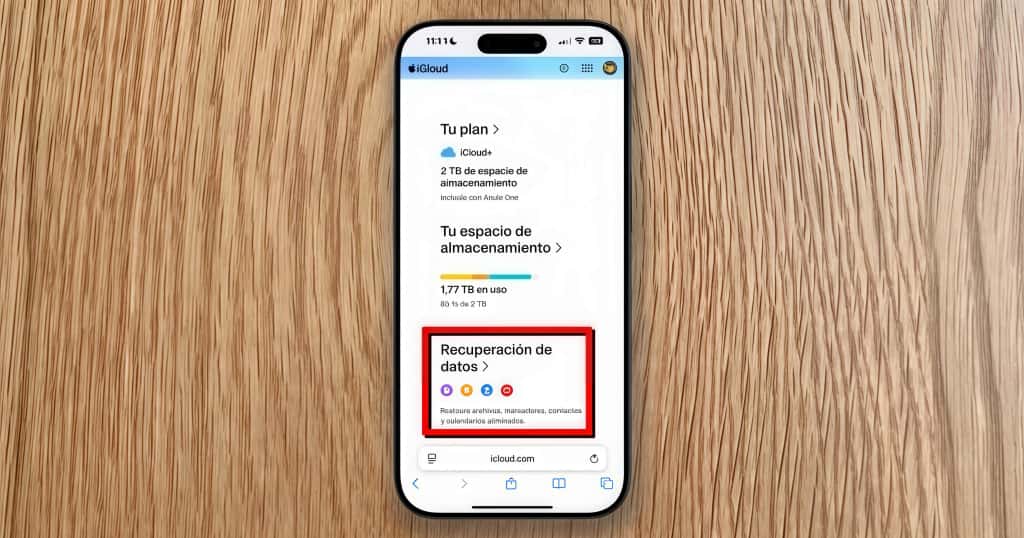
Una vez habilitada la sincronización, es buena idea verificar si los contactos eliminados pueden restaurarse desde una copia anterior. Para ello, accede a iCloud.com desde tu navegador, inicia sesión con tu cuenta Apple y dirígete a "Configuración de la cuenta". Allí encontrarás la opción de "Restaurar contactos", donde puedes seleccionar una copia reciente y devolver los contactos perdidos a tu dispositivo.
Es relevante mencionar que iCloud solo almacena las últimas copias de los contactos, con un límite de 30 días. Si han pasado más de cuatro semanas, será necesario explorar otras alternativas, como las cuentas externas, que explicamos en la siguiente sección.
Buscar contactos en cuentas externas
Además de iCloud, el iPhone permite vincular cuentas externas como Google, Outlook o Yahoo, que también pueden haber almacenado tus contactos. Si la sincronización con estas cuentas estuvo activa en el pasado, existe la posibilidad de que los números eliminados se encuentren en sus servidores. Para buscar los contactos en estas plataformas, sigue estos pasos:
- Abre la aplicación de Ajustes y selecciona Contactos en la lista de opciones.
- Toca en Cuentas para ver todas las plataformas vinculadas al dispositivo.
- Elige cada cuenta disponible (por ejemplo, Gmail o Outlook) e ingresa en sus ajustes.
- Comprueba si la opción de sincronización de contactos está habilitada. Si no lo está, actívala y espera a que los contactos se descarguen a tu iPhone.
También puedes verificar estas cuentas desde un navegador o aplicación dedicada. Por ejemplo, en Google Contacts (disponible en contacts.google.com), puedes ver todos los números almacenados en tu cuenta. Lo mismo aplica para otros servicios como Outlook o Yahoo Mail, donde es posible revisar los contactos sincronizados y restaurarlos si es necesario.
Si sospechas que los contactos podrían estar guardados en la tarjeta SIM de tu dispositivo, existe una opción específica para recuperar esos datos. Ve a Ajustes, selecciona Contactos y pulsa en "Importar contactos de la SIM". Esto transferirá cualquier registro almacenado en la tarjeta a la aplicación Contactos de tu iPhone.
Vincular varias cuentas o servicios puede parecer confuso al principio, pero en realidad aumenta las probabilidades de recuperar tus contactos. Revisar tus cuentas de iCloud y externas te acerca un paso más a la solución del problema sin necesidad de recurrir a otros métodos avanzados o intervenciones manuales.
Métodos directos para recuperar contactos
Cuando los contactos se pierden en un dispositivo iPhone, puedes tranquilamente acudir a métodos simples pero efectivos que te permiten restaurarlos directamente. En esta sección, exploraremos dos formas accesibles: recuperar contactos mediante iCloud y hacerlo a través de la tarjeta SIM. Ambos procesos son rápidos y no requieren grandes conocimientos tecnológicos.
Restaurar contactos desde iCloud
Una de las funciones más útiles del ecosistema de Apple es el respaldo automático en iCloud. Si activaste esta opción previamente, tus contactos pueden estar guardados en una copia de seguridad. Recurrir a esta herramienta es un método confiable y eficiente para recuperar tus números eliminados. Sigue estos pasos para restaurarlos:
- Abre un navegador web desde cualquier dispositivo y ve a www.icloud.com.
- Inicia sesión con tu ID de Apple.
- Haz clic en Configuración de la cuenta una vez que accedas al sistema.
- En el apartado "Avanzado", selecciona Restaurar contactos.
- Verás varias copias de seguridad disponibles organizadas por fecha. Elige la que corresponda al periodo en el que aún tenías los contactos perdidos.
- Haz clic en Restaurar. Confirma la acción y espera a que finalice el proceso.
Cuando el proceso termine, los contactos de la copia seleccionada aparecerán en tu dispositivo. Sin embargo, ten en cuenta que al restaurar una versión previa, podrías perder los contactos añadidos desde la fecha de esa copia. Este es un detalle importante que deberías evaluar antes de continuar con la restauración.
Además, para prevenir problemas similares en el futuro, asegúrate de tener siempre la sincronización con iCloud activada, lo que te ayudará a mantener respaldada toda tu agenda sin preocupaciones.
Importar contactos desde la SIM
En algunos casos, los contactos eliminados pueden encontrarse almacenados en la tarjeta SIM. Este método resulta especialmente útil si transferiste tu información desde un dispositivo viejo o si utilizaste la SIM como soporte adicional. A continuación, te mostramos cómo importar tus contactos desde la SIM al iPhone:
- Asegúrate de que la tarjeta SIM con los contactos esté insertada en tu iPhone.
- Ve a Ajustes en tu dispositivo y selecciona el menú Contactos.
- Toca la opción Importar contactos de la SIM.
- Confirma la acción. El iPhone transferirá automáticamente los contactos almacenados en la SIM a tu aplicación de Contactos.
Si al finalizar el proceso detectas que la SIM no contiene los contactos deseados, evalúa si estos números podrían estar guardados en tu dispositivo anterior. Algunas tarjetas SIM no almacenan todos los datos, en especial si estaban configuradas para mantener solo una lista básica.
Cuando la SIM está dañada o no se reconoce correctamente, podrías llevarla a una sucursal de tu operadora, ya que en algunos casos tienen herramientas para extraer información incluso de tarjetas defectuosas. Será una solución complementaria si esta opción se encuentra en tus posibilidades.
Ambos métodos directos descritos aquí —iCloud y la tarjeta SIM— son herramientas esenciales para recuperar contactos eliminados. Al aprovechar las funciones integradas del iPhone o recursos físicos como la SIM, tendrás más posibilidades de restaurar tu información en poco tiempo.
Recuperación con copia de seguridad
Las copias de seguridad son uno de los recursos más eficaces para recuperar datos importantes en caso de pérdida. Tanto iCloud como iTunes (o Finder en macOS más recientes) ofrecen opciones confiables para devolver tus contactos al iPhone de forma segura. En esta sección, te guiamos a través de los pasos necesarios para utilizar estos métodos y aprovechar al máximo las herramientas de respaldo de Apple.
Restaurar una copia desde iCloud
El servicio de iCloud permite almacenar copias de seguridad automáticas de los datos de tu iPhone, lo que incluye contactos, fotos, configuraciones y más. Si activaste esta función previamente, restaurar tus contactos es bastante sencillo y puede realizarse directamente desde tu dispositivo. A continuación, te explicamos cómo hacerlo:
- Abre los Ajustes en tu iPhone y selecciona General.
- Desplázate hacia abajo y elige la opción Transferir o restablecer el iPhone.
- Pulsa en Borrar contenido y ajustes. Esto restablecerá tu dispositivo para prepararlo antes de restaurar la copia.
- Una vez que se reinicie, sigue las instrucciones en pantalla hasta llegar al menú de Apps y datos.
- Selecciona Restaurar desde iCloud e inicia sesión con tu ID de Apple.
- Selecciona la copia de seguridad que incluya los datos perdidos observando las fechas disponibles en la lista.
Es importante tener en cuenta que, al restaurar una copia de seguridad, todos los datos actuales en tu iPhone serán reemplazados por los de la copia seleccionada. Por lo tanto, asegúrate de que la copia incluye los contactos que necesitas recuperar. Este método es ideal si tienes respaldos automáticos activos, ya que te permite volver fácilmente a un punto anterior.
Recuerda que, para prevenir futuros problemas, debes mantener siempre activada la función de respaldo automático en iCloud. Puedes hacerlo ingresando en Ajustes > Tu nombre > iCloud > Respaldo en iCloud.
Recuperar datos con iTunes o Finder
Si no utilizas iCloud o prefieres almacenar tus copias de seguridad en un ordenador, puedes recurrir a iTunes (en versiones antiguas de macOS o en Windows) o Finder (en macOS Catalina o posterior). Este método es sencillo y permite acceder directamente a los respaldos almacenados en tu equipo.
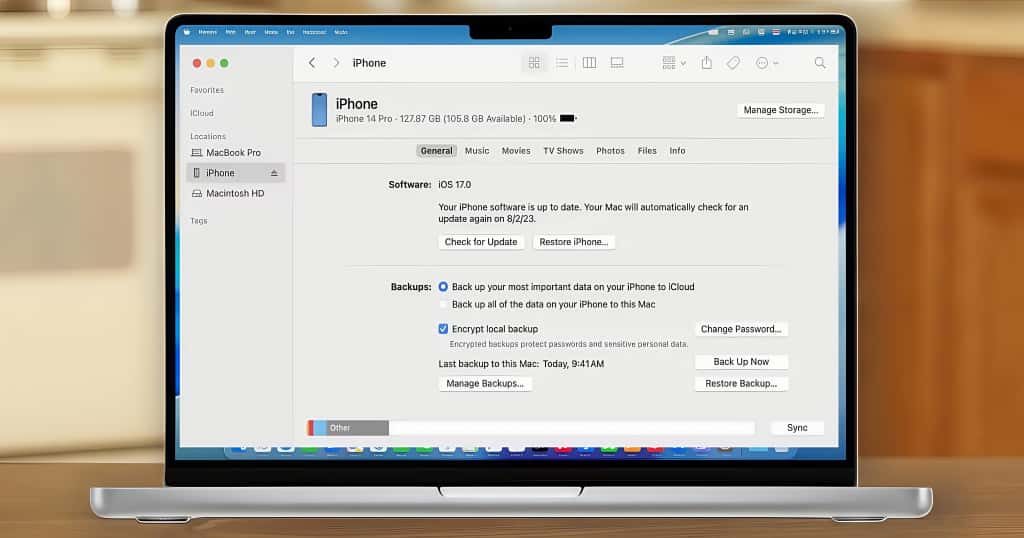
Para restaurar una copia de seguridad con iTunes o Finder, sigue los pasos detallados a continuación:
- Conecta tu iPhone al ordenador mediante un cable USB-Lightning.
- Abre Finder si estás en macOS Catalina o posterior, o iTunes si estás en Windows o en una versión anterior de macOS.
- Selecciona tu dispositivo en la barra lateral izquierda o en la parte superior de la ventana.
- Haz clic en la pestaña General o Resumen, dependiendo de la versión del sistema.
- Selecciona la opción Restaurar copia de seguridad.
- Elige el respaldo más reciente que incluya los datos que deseas recuperar. Si estaba protegido con una contraseña, introdúcela.
- Confirma y espera a que el proceso termine sin desconectar el dispositivo.
Cuando el proceso finalice, los contactos y el resto de la información de la copia seleccionada estarán disponibles en tu iPhone. Este método es particularmente útil si prefieres no depender exclusivamente de la nube o si deseas mantener un control más tangible sobre tus respaldos.
Es aconsejable realizar respaldos regulares tanto en iCloud como en tu ordenador. Esto te brindará múltiples formas de recuperación en caso de pérdida de datos. Utilizar una combinación de ambos métodos garantiza que tus contactos y demás información estén protegidos en todo momento.
Prevención de futuras pérdidas de contactos
Prevenir la pérdida de contactos es fundamental para evitar problemas futuros. Adoptar buenas prácticas, como configurar correctamente la sincronización y realizar copias de seguridad periódicas, garantiza la protección de su información ante imprevistos. Estas medidas no solo protegen sus datos, sino que también le brindan la tranquilidad de saber que sus contactos están siempre disponibles.
Configurar correctamente la sincronización
La sincronización de contactos permite mantener tu lista actualizada y disponible en todos los dispositivos conectados a tu cuenta. Este proceso asegura que cualquier cambio realizado se registre automáticamente en la nube o las plataformas vinculadas, evitando duplicados y, sobre todo, posibles pérdidas de datos. Configurarla correctamente es esencial para optimizar su funcionamiento.
Para habilitar y ajustar la sincronización en tu iPhone, sigue estos pasos:
- Abre Ajustes en tu dispositivo.
- Toca tu nombre para acceder al menú de ID de Apple.
- Selecciona iCloud y desplázate hasta la opción Contactos.
- Asegúrate de que el interruptor junto a Contactos está activado. Si no lo está, deslízalo hacia la posición de encendido.
- Regresa al menú principal, selecciona Contactos y ve a Cuentas.
- Verifica que las cuentas adicionales vinculadas, como Gmail o Outlook, también tienen la sincronización de contactos habilitada. Si encuentras alguna cuenta desactivada, actívala desde la configuración correspondiente.
Esta configuración te permitirá mantener tus contactos sincronizados entre dispositivos y cuentas vinculadas, reduciendo el riesgo de pérdidas y errores. Además, resulta útil considerar una revisión periódica de las cuentas activas, garantizando que todas las plataformas estén funcionando de manera adecuada. Integrar la sincronización adecuada en tu rutina mejora significativamente la gestión de tus contactos y asegura su disponibilidad continua.
Realizar copias periódicas en iCloud
La gestión responsable de los contactos no solo depende de una correcta sincronización, sino también de la implementación de copias de seguridad periódicas. En este sentido, iCloud se posiciona como una solución confiable para respaldar todos los datos de tu dispositivo, incluidos los contactos. Las copias automáticas y manuales son fundamentales para garantizar la recuperación ante cualquier eventualidad, ya sea un error humano o una falla técnica.
Sigue estos pasos para activar y realizar respaldos mediante iCloud:
- Accede a Ajustes y selecciona tu nombre.
- Desplázate hasta iCloud, donde encontrarás la opción Respaldo en iCloud.
- Activa el interruptor de Respaldo en iCloud para permitir que el sistema cree copias automáticas cuando el iPhone esté conectado a una red Wi-Fi y a una fuente de energía.
- Para realizar una copia manual, toca la opción Realizar copia de seguridad ahora. Este proceso puede tardar unos minutos, dependiendo del tamaño de los datos almacenados.
- Comprueba regularmente la fecha de la última copia de seguridad para asegurarte de que las copias automáticas se están generando correctamente.
En caso de manejar una gran cantidad de datos, considera adquirir espacio adicional en iCloud. Los planes de almacenamiento disponibles te permitirán respaldar la totalidad de tu información sin limitaciones. Esto resulta particularmente útil si utilizas múltiples dispositivos o guardas archivos de gran tamaño.
Respaldar tus contactos en iCloud no solo garantiza que estén protegidos, sino que también facilita su restauración en situaciones críticas. Combinar respaldos regulares con la sincronización adecuada es la mejor manera de garantizar que tu información esté siempre segura y accesible en cualquier momento y lugar.
Conclusión
Recuperar contactos perdidos en tu iPhone puede parecer un desafío al principio, pero como hemos visto, existen varias herramientas y métodos que, con un poco de orientación, ofrecen soluciones rápidas y eficaces. Desde explorar opciones de sincronización hasta aprovechar las ventajas de las copias de seguridad en iCloud y sistemas locales como iTunes o Finder, contar con estos recursos garantiza que tu información siempre estará protegida. Además, establecer una estrategia de prevención, como la configuración adecuada de la sincronización y la creación de respaldos regulares, no solo refuerza la seguridad de tus datos, sino que también reduce el estrés ante posibles contratiempos. La clave está en ser proactivo, aprovechar los recursos disponibles y adoptar prácticas sólidas para la gestión de tus contactos. Así, no solo mantendrás tu información segura, sino que también ganarás en tranquilidad y confianza en el manejo de tu dispositivo.
Artikel Terkait