¿Cómo grabar la pantalla de tu Mac? ¡Consejos para hacerlo!
Si tienes un MacBook y estás buscando formas de sacarle el máximo provecho, estás en el lugar indicado. Este artículo está pensado para responder esas dudas que todos tenemos alguna vez: desde cómo usar las funciones integradas que hacen tu vida más fácil, hasta la solución de esos pequeños problemas técnicos que pueden surgir. Aquí encontrarás consejos prácticos, explicados de manera sencilla y con la experiencia necesaria para que sientas confianza en cada paso que des. ¡Vamos a explorar todo lo que tu MacBook puede hacer por ti!
Preparativos antes de grabar
Antes de comenzar una grabación, dedicar tiempo a preparar tanto el equipo como las herramientas a utilizar puede marcar una gran diferencia en el resultado final. Los detalles previos son clave para evitar riesgos innecesarios y garantizar una experiencia fluida. En este capítulo, exploraremos cómo preparar las configuraciones del sistema y elegir las herramientas adecuadas para una grabación exitosa.
Revisar las configuraciones del sistema
El primer paso para una grabación eficiente es asegurarte de que tu sistema está configurado correctamente. Esto implica una serie de ajustes simples pero esenciales que garantizan un funcionamiento óptimo durante todo el proceso.
Actualiza tu sistema operativo: Disponer de la última versión del sistema operativo es fundamental para garantizar la compatibilidad con las aplicaciones de grabación. Las actualizaciones suelen incluir mejoras de rendimiento y correcciones de errores para evitar interrupciones en la grabación.
Verifica el espacio de almacenamiento: Las grabaciones, especialmente aquellas que utilizan resoluciones altas como 1080p o 4K, tienden a ocupar mucho espacio. Asegúrate de contar con suficiente almacenamiento en tu MacBook y, si es necesario, utiliza un disco duro externo para respaldar tus archivos.
Configura el audio y video: Ve a las preferencias del sistema y verifica parámetros esenciales como los niveles de entrada del micrófono y la resolución de video. Ajustar correctamente estos elementos te ayudará a obtener una calidad óptima desde el inicio.
Desactiva las notificaciones y cierra programas innecesarios: Una grabación profesional requiere concentración y recursos suficientes. Al desactivar las notificaciones y cerrar aplicaciones en segundo plano, no solo evitarás distracciones, sino que también optimizarás el rendimiento de tu equipo.
Haz pruebas preliminares: Antes de grabar, realiza pruebas rápidas de tu cámara y micrófono para asegurarte de que todo funciona correctamente. Esto te permitirá identificar cualquier problema técnico y solucionarlo antes de empezar.
Elegir las herramientas de grabación
El siguiente paso es seleccionar las herramientas adecuadas para tu proyecto. Contar con el equipo y el software ideales no solo facilita el proceso de grabación, sino que también mejora de forma significativa los resultados finales.
Opta por software diseñado para tu MacBook: Hay aplicaciones integradas como GarageBand para audio e iMovie para edición de video que son intuitivas y fáciles de usar. Si necesitas opciones más avanzadas, puedes considerar herramientas como Final Cut Pro, que ofrecen funcionalidades profesionales para proyectos más complejos.
Invierte en hardware adicional: Aunque tu MacBook tiene micrófonos y cámaras integradas, equipos externos como micrófonos de condensador y cámaras de alta resolución pueden elevar la calidad de tu grabación. Estos accesorios son especialmente útiles si buscas un sonido limpio y una imagen clara.
Incluye accesorios prácticos: Algunos elementos complementarios, como trípodes para estabilizar la cámara o soportes ajustables para micrófonos, pueden hacer más cómodo y eficaz el proceso de grabación. Además, las luces LED son ideales para garantizar una buena iluminación, especialmente en espacios cerrados.
Define las herramientas según tu proyecto: Piensa en el contenido que planeas grabar. Por ejemplo, si se trata de un podcast, prioriza la calidad de audio y la acústica. Si estás creando un video, asegúrate de tener una idea clara de los planos que quieres capturar y el tipo de imagen que deseas transmitir.
Haz una lista y verifica tu equipo: Repasa que tengas todo lo necesario: cámaras, micrófonos, cables, baterías, tarjetas de memoria y discos duros. Tener un checklist te ayudará a prevenir olvidos y garantizar que nada interrumpa el flujo de trabajo.
Elegir y preparar las herramientas correctas no solo mejora la calidad de la grabación, sino que también simplifica el proceso, permitiendo que te enfoques en la creatividad y el contenido.
Grabación de pantalla en Mac
La grabación de pantalla en un Mac es una función práctica y sumamente útil para diversas tareas, desde la realización de tutoriales hasta la preparación de presentaciones o el registro de eventos importantes en tu equipo. macOS incorpora herramientas que facilitan este proceso, y también existe la posibilidad de utilizar aplicaciones avanzadas si necesitas más opciones. En este capítulo revisaremos cómo grabar utilizando atajos simples y exploraremos las opciones de personalización para que cada grabación se adapte a tus objetivos.
Uso de atajos para grabar
macOS simplifica el proceso de grabación de pantalla mediante atajos integrados que están disponibles en la barra de herramientas "Captura de pantalla". Esta funcionalidad, accesible desde macOS Mojave, permite iniciar grabaciones rápidamente sin necesidad de instalar software adicional.
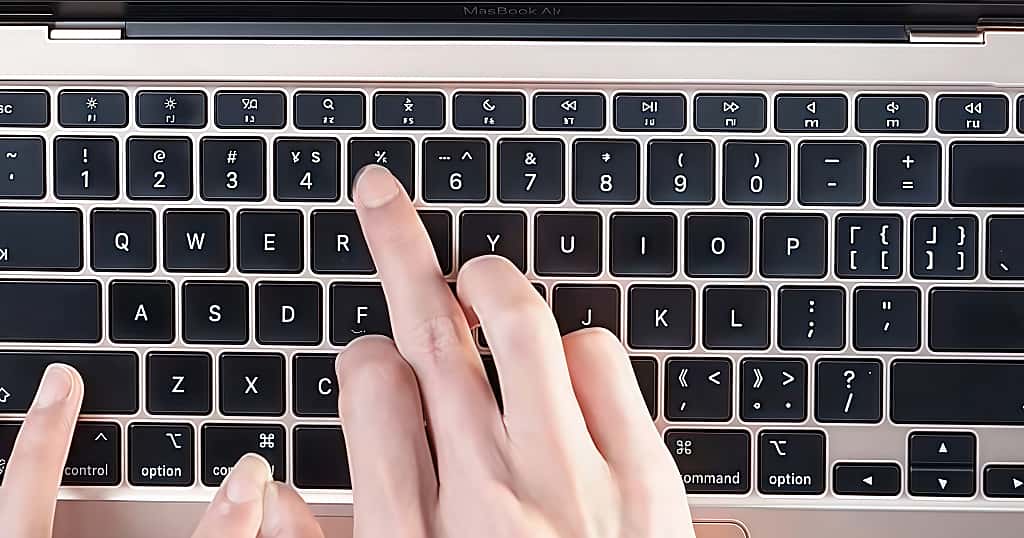
Pasos para grabar utilizando atajos:
-
Presiona las teclas Comando + Mayúsculas + 5. Esto abrirá la barra de herramientas "Captura de pantalla" en la parte inferior de tu pantalla.
-
Selecciona el icono de grabación, el cual te permitirá elegir entre capturar toda la pantalla o únicamente un área específica. Si decides grabar un área, ajusta su tamaño y ubicación arrastrando el cursor.
-
Haz clic en "Grabar" para comenzar la captura.
-
Una vez que hayas terminado, detén la grabación haciendo clic en el botón de parada ubicado en la barra de menú o usando el atajo Comando + Control + Esc.
Una vez finalizada la grabación, el archivo de vídeo se guardará automáticamente en tu escritorio en formato .mov para que puedas acceder a él y editarlo fácilmente en cualquier momento. Este método es ideal para grabaciones rápidas y sencillas, como las de reuniones de trabajo, clases online o colaboraciones en equipo.
Entre las ventajas de usar atajos para grabar destaca su rapidez, ya que evita tareas adicionales como descargar e instalar programas externos. Además, ofrece una interfaz intuitiva y funcional. Sin embargo, sus capacidades son básicas y carece de algunas características avanzadas, como herramientas de edición o alternativas de exportación. Por esta razón, es recomendable evaluar otras opciones si necesitas mayor flexibilidad o personalización.
Personalización de la grabación
La barra de herramientas "Captura de pantalla" no solo facilita el inicio de la grabación, sino que también incluye opciones para personalizar ciertos aspectos clave. Estas configuraciones son útiles para adaptarse a diferentes tipos de proyectos, desde videos educativos hasta demostraciones interactivas.
Configuraciones personalizables disponibles en macOS:
-
Temporizador: Puedes configurar un retraso para la grabación, lo cual es útil si necesitas preparar tu contenido antes de empezar.
-
Entrada de audio: Activa el micrófono para incluir sonido dentro de la grabación, una función perfecta para explicar procesos o narrar tutoriales.
-
Mostrar clics del ratón: Esta opción resalta los clics mientras grabas, ideal para videos que requieren precisión o enfoque en acciones específicas.
Adicionalmente, es posible ajustar el área que deseas grabar directamente desde la interfaz de la herramienta. Esto permite delimitar lo que realmente necesitas capturar, sin incluir elementos innecesarios.
Herramientas externas para mayor personalización:
Si las funciones de macOS no son suficientes para cubrir tus necesidades, hay aplicaciones de terceros que ofrecen características avanzadas, como edición en tiempo real, inclusión de superposiciones visuales o grabación multientrada. Algunos de los programas más populares incluyen:
| Aplicación | Características destacadas | Limitaciones |
|---|---|---|
| OBS Studio | Grabación profesional y streaming en tiempo real. Compatible con múltiples fuentes de entrada. | Interfaz compleja, ideal para usuarios avanzados. |
| Snagit | Diseñado para videos educativos con opciones de edición básica e integración de plantillas. | Carece de funciones avanzadas como streaming en directo. |
| ScreenFlow | Ofrece edición avanzada y herramientas para enriquecer los proyectos audiovisuales. | Es una opción prémium con costo elevado. |
Estas herramientas amplían las capacidades de grabación, permitiendo efectos más personalizados para satisfacer las necesidades de proyectos específicos. Sin embargo, antes de elegir una aplicación externa, es fundamental definir claramente las necesidades principales, ya que cada solución tiene sus propias ventajas y limitaciones.
En resumen, macOS ofrece herramientas eficientes y sencillas para la grabación de pantalla, ideales para tareas básicas. Si necesitas mayores opciones de personalización, las aplicaciones externas son una excelente alternativa para elevar la calidad y el impacto de tus proyectos. Al utilizar estas herramientas de manera estratégica, puedes garantizar grabaciones que se adapten perfectamente a tus objetivos.
Cómo incluir audio en la grabación
Agregar audio en tus grabaciones de pantalla puede ser fundamental para crear un contenido más explicativo y atractivo. Ya sea para narrar un tutorial, explicar un proceso o capturar sonidos específicos, incluir sonido mejora la calidad y la utilidad del resultado. En esta sección veremos dos formas principales de añadir audio a tus grabaciones en Mac: usando el micrófono y registrando el sonido interno del sistema.
Grabar con el micrófono
Usar el micrófono para agregar audio en una grabación de pantalla es ideal cuando necesitas narrar o explicar lo que está sucediendo en tiempo real. A través de macOS, esta opción está integrada en la barra de herramientas "Captura de pantalla", lo que la hace práctica y accesible.
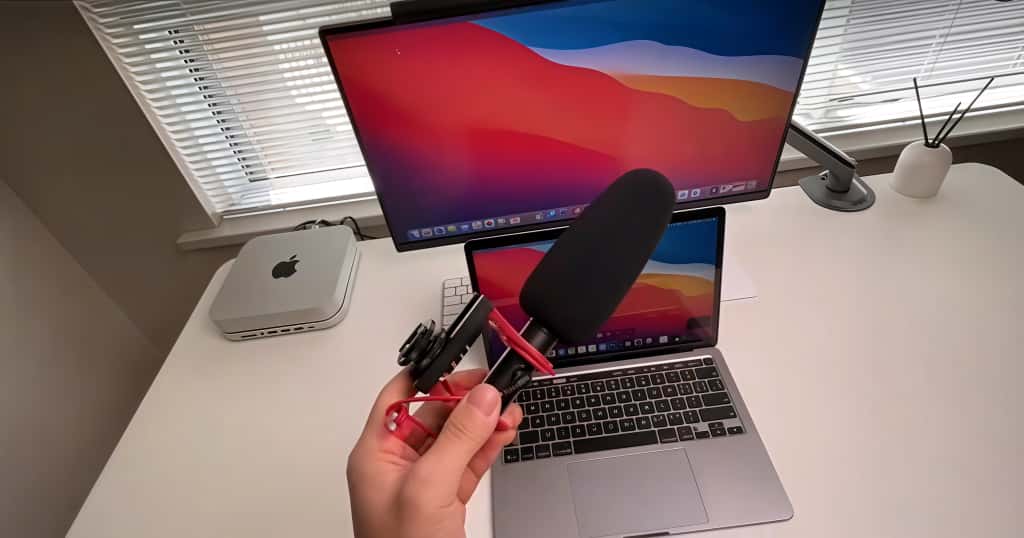
Cómo activar y usar el micrófono:
-
Presiona Comando + Mayúsculas + 5 para abrir la barra de herramientas "Captura de pantalla".
-
Haz clic en "Opciones" dentro del menú desplegable.
-
En el apartado "Micrófono", selecciona el dispositivo que deseas usar. Puedes elegir entre el micrófono integrado de tu Mac o un micrófono externo conectado por USB.
-
Establece el área de la pantalla que deseas grabar, ya sea toda la pantalla o solo una región específica.
-
Haz clic en "Grabar" para iniciar la captura con audio. Durante la grabación, cualquier sonido capturado por el micrófono se incluirá automáticamente.
-
Cuando termines, detén la grabación haciendo clic en el botón de parada en la barra de menú o usando Comando + Control + Esc.
Después de finalizar, el archivo de video estará disponible en tu escritorio con el audio del micrófono incluido. Este método es perfecto para proyectos como tutoriales, explicaciones en directo o presentaciones donde el habla ayuda a comunicar ideas de forma más clara.
Consejos para una mejor calidad de audio:
-
Utiliza un micrófono externo para obtener una mejor calidad sonora y reducir posibles ruidos del entorno.
-
Graba en un lugar tranquilo y sin interrupciones para asegurar un sonido limpio y profesional.
-
Asegúrate de posicionarte cerca del micrófono y mantener un nivel de volumen constante mientras hablas.
Usar el micrófono es una opción sencilla y eficaz para crear grabaciones más completas y dinámicas, especialmente si eres quien narra o explica los contenidos visibles en pantalla.
Capturar el sonido del sistema
En ciertas ocasiones, es necesario grabar los sonidos internos del sistema, como música, efectos de sonido o sonidos de aplicaciones específicas. Si bien macOS no admite esta función de forma nativa, existen herramientas externas que permiten realizar grabaciones de audio internas de alta calidad.
Cómo capturar el sonido del sistema:
-
Descarga e instala aplicaciones auxiliares como Soundflower, BlackHole o Loopback. Estas herramientas son gratuitas y permiten redirigir el audio interno del sistema a una fuente seleccionada para grabaciones.
-
Configura la salida de audio. Ve a "Preferencias del Sistema", selecciona "Sonido" y en el apartado "Salida" selecciona la herramienta instalada como dispositivo de salida.
-
Abre la barra de herramientas "Captura de pantalla" usando Comando + Mayúsculas + 5.
-
Dentro de "Opcione", selecciona como fuente de entrada la configuración realizada en el paso anterior.
-
Inicia la grabación y reproduce el contenido cuyo sonido interno deseas registrar, como música, diálogos o efectos de aplicaciones.
-
Detén la grabación y guarda el archivo en tu escritorio para editarlo o utilizarlo según tus necesidades.
Este método resulta especialmente útil al grabar contenido que depende del sonido del sistema, como videojuegos, presentaciones multimedia o demostraciones de software, para evitar la influencia del ruido externo.
Ventajas de capturar el sonido del sistema:
-
El audio grabado es limpio, sin interferencias ni ruido ambiental.
-
Permite grabar directamente sonidos multimedia, como música, diálogos o efectos específicos.
-
No requiere el uso de micrófonos externos, lo que simplifica la configuración.
Consideraciones al utilizar herramientas externas:
-
Descarga las aplicaciones auxiliares solo desde fuentes confiables para evitar problemas de seguridad.
-
Realiza pruebas antes de grabar para asegurarte de que la configuración funciona correctamente.
-
Recuerda ajustar nuevamente la salida de audio al finalizar, para regresar a la configuración habitual de tu sistema.
Elegir entre grabar con micrófono o capturar el sonido del sistema dependerá del propósito de tu proyecto. Ambas opciones ofrecen diferentes ventajas y se adaptan a proyectos educativos, profesionales o recreativos. Explorar estas alternativas te permitirá mejorar la calidad tanto visual como auditiva de tus grabaciones.
Finalizar y guardar la grabación
Finalizar correctamente tu grabación y gestionar el archivo resultante son pasos esenciales para asegurarte de que el contenido esté completo y listo para ser utilizado. A través de este capítulo, exploraremos cómo detener la grabación de forma segura y cómo localizar, organizar y preparar el archivo para que sea más accesible y funcional.
Detener la grabación correctamente
El proceso de detener la grabación es simple, pero requiere atención para garantizar que todo el contenido que deseas haya sido capturado. Si detienes demasiado pronto o tarde, podrías comprometer partes importantes del video o incluir secciones innecesarias.
Pasos para detener la grabación:
-
Identifica el indicador de grabación en la esquina superior de tu pantalla. Este aparecerá como un botón de control con forma de círculo dentro de un cuadro.
-
Haz clic en ese botón para detener la grabación. Esto pausará cualquier captura de pantalla activa y procederá automáticamente a generar el archivo.
-
Si prefieres usar un atajo de teclado, presiona Comando + Control + Esc. Este método también asegura una detención precisa sin necesidad de buscar el botón manualmente.
Es importante detener la grabación en el momento adecuado para evitar añadir contenido innecesario, como tiempo de espera o transiciones irrelevantes. Una detención bien planificada garantiza un archivo más limpio y listo para editar y compartir.
Recomendaciones sobre cómo detener correctamente la grabación:
-
Planifica: Antes de iniciar la grabación, define el momento exacto en el que finalizarás. Esto evitará cortes bruscos o prolongaciones innecesarias.
-
Haz pruebas: Si no estás seguro si algo más necesita ser grabado, repasa lo que has capturado antes de finalizar.
-
Utiliza el método más cómodo: Escoge entre el uso del botón en pantalla o el atajo de teclado, dependiendo de tu preferencia personal y la configurabilidad de tu entorno de trabajo.
Detener correctamente tu grabación es un paso esencial que asegura que el archivo sea útil desde el principio, reduciendo la necesidad de demasiados ajustes en la etapa de edición.
Localizar y gestionar el archivo
Una vez que la grabación ha terminado, localizar el archivo generado y gestionarlo de manera eficiente es fundamental para aprovecharlo al máximo. El sistema macOS facilita la identificación y organización del archivo, pero es necesario seguir ciertos pasos para mantenerlo ordenado y accesible.
Cómo localizar el archivo:
-
El archivo grabado se guarda automáticamente en el escritorio con el nombre "Grabación de pantalla [fecha y hora]" y el formato .mov, lo que lo hace fácil de identificar.
-
Si deseas mover el archivo, selecciona y arrástralo a la ubicación deseada, como una carpeta específica o un dispositivo de almacenamiento externo.
-
Si no encuentras el archivo, utiliza Finder para buscarlo rápidamente. Ingresa su título completo o palabras clave relacionadas, como "Grabación de pantalla".
Una vez localizado, puedes decidir cómo gestionarlo para adaptarlo a tus necesidades específicas, como editarlo, renombrarlo o almacenarlo en un lugar seguro.
Opciones para gestionar el archivo:
-
Renombrar: Haz clic derecho sobre el archivo, selecciona "Renombrar" y asigna un nombre descriptivo. Esto facilitará identificar el contenido del video en el futuro.
-
Editar: Utiliza aplicaciones como QuickTime Player para realizar cortes básicos, ajustar la duración del video o eliminar secciones innecesarias.
-
Respaldar: Si el archivo es importante, guárdalo en múltiples ubicaciones seguras, como almacenamiento en la nube o discos duros externos.
Si necesitas cambiar el formato del archivo, por ejemplo, a MP4 para hacerlo más compatible con ciertos dispositivos y plataformas, puedes usar herramientas gratuitas como HandBrake. Esto hará que el archivo sea más versátil y fácil de compartir.
Consejos para mantener tus archivos organizados:
-
Crea carpetas temáticas para clasificar los archivos según su propósito, como "Tutoriales", "Presentaciones" o "Proyectos personales".
-
Incluye información clara en los nombres del archivo, como el tema o la fecha de creación.
-
Realiza copias de seguridad periódicas de los archivos más importantes para evitar perderlos en caso de errores técnicos.
Gestionar correctamente tu grabación asegura que puedes utilizarla de manera eficiente y minimizar los riesgos del olvido o pérdida. Con estas recomendaciones, tendrás tus videos organizados y listos para el propósito que necesites.
Conclusión
Grabar la pantalla en un Mac es una habilidad sencilla pero poderosa que abre muchas posibilidades, ya sea para crear contenido educativo, compartir información profesional o simplemente registrar momentos importantes en tu dispositivo. Este artículo ha explorado cada etapa del proceso, desde los preparativos esenciales hasta los pasos finales para guardar y gestionar tus grabaciones. Con las herramientas integradas de macOS y las opciones disponibles de personalización, puedes llevar tus proyectos al siguiente nivel. Recuerda que, al mantener tus archivos organizados y realizar ajustes según tus necesidades, estarás maximizando el valor de cada grabación. Explorar y experimentar con las funciones que tu Mac ofrece puede ser el primer paso hacia resultados creativos y profesionales.
Artikel Terkait