¿Cómo hacer backups en Mac? Protege tus datos fácilmente
Proteger tus datos en tu MacBook no es solo una buena práctica, es esencial. Eventos inesperados como fallos del sistema o pérdida de datos pueden ocurrir en cualquier momento. Afortunadamente, Apple ofrece herramientas prácticas como Time Machine para crear copias de seguridad fácilmente. Si alguna vez te ha preocupado perder archivos importantes, estás en el lugar indicado. Aquí encontrarás todo lo que necesitas para proteger tus datos y garantizar su recuperación, pase lo que pase.
Conceptos básicos sobre copias de seguridad en MacBook
Realizar copias de seguridad es una práctica imprescindible para proteger tus datos ante eventuales imprevistos, como averías del sistema, pérdida del dispositivo o ataques cibernéticos. A continuación, se detallan los fundamentos de las copias de seguridad y las opciones más adecuadas según tus necesidades, para que puedas garantizar la seguridad de tu información de forma sencilla y eficiente.
¿Qué es una copia de seguridad y por qué es importante?
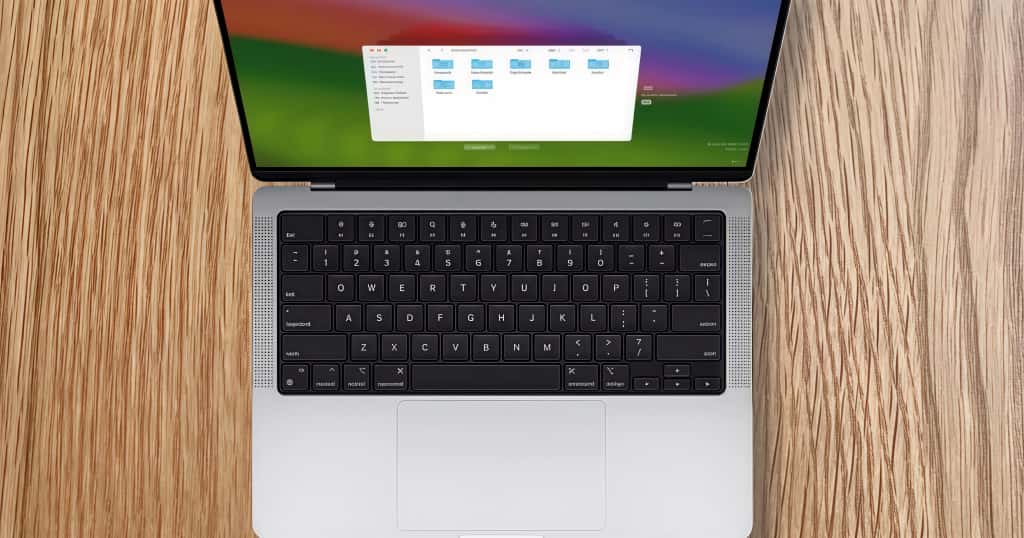
Una copia de seguridad es una réplica de tus datos, almacenada en un lugar alternativo y seguro que sirve como respaldo en caso de que los archivos originales se pierdan o queden inaccesibles. Este duplicado puede incluir documentos, fotos, configuraciones del sistema y cualquier otra información relevante almacenada en tu MacBook.
El principal objetivo de las copias de seguridad es proporcionar tranquilidad. Nadie está exento de problemas como fallos en el equipo, errores humanos —como eliminaciones accidentales—, o incluso situaciones desafortunadas como robo o daños físicos en el dispositivo. Sin un respaldo, la recuperación de estos archivos puede ser difícil, costosa o, en el peor de los casos, imposible.
Apple, consciente de la importancia de esta medida preventiva, incluye en macOS herramientas como Time Machine, pensada para hacer el proceso automático, intuitivo y completo. Paralelamente, también existen otras opciones que permiten personalizar la manera en que los datos son protegidos, adaptándose a diferentes contextos y tipos de usuario. La clave está en encontrar un método que cubra tus necesidades específicas y se ajuste a tu ritmo de trabajo.
Opciones disponibles según tus necesidades
Cada usuario tiene objetivos y exigencias distintas a la hora de hacer copias de seguridad. El volumen de datos, la frecuencia con la que deseas respaldarlos y el tipo de acceso que buscas son factores clave a considerar. Aquí se detallan las principales opciones disponibles para los usuarios de MacBook, cada una con sus ventajas particulares.
-
Time Machine:
Esta es la opción integrada en macOS y, probablemente, la más sencilla y completa para la mayoría. Time Machine trabaja de forma automática creando copias de seguridad incrementales en un disco duro externo compatible. Esto significa que no solo guarda una instantánea completa de tu sistema, sino que también actualiza los archivos a medida que cambian, sin sobrescribir las versiones anteriores. Es particularmente útil cuando necesitas recuperar un archivo específico en su versión previa o restaurar todo el sistema tras un fallo.
-
Almacenamiento en la nube:
Plataformas como iCloud Drive, Dropbox o Google Drive permiten sincronizar y guardar archivos específicos en servidores externos. Esta opción es ideal para quienes trabajan con varios dispositivos, ya que garantiza un acceso continuo a los datos desde cualquier lugar con conexión a internet. Es recomendable para respaldar documentos, fotos y proyectos que necesites mantener actualizados y disponibles en todo momento.
-
Copias de seguridad manuales:
Si prefieres un mayor control sobre qué datos conservar y dónde guardarlos, las copias de seguridad manuales son una alternativa válida. Este método implica trasladar archivos de manera independiente a un disco duro externo, unidad flash USB o incluso un servidor NAS. Aunque requiere más atención, proporciona flexibilidad total, ya que puedes elegir exactamente qué información respaldar y cuándo hacerlo.
La elección del método adecuado dependerá de tus prioridades. Si buscas comodidad y automatización, Time Machine es la mejor opción. Si necesitas acceso remoto y actualización constante, el almacenamiento en la nube será lo más práctico. Por otro lado, si prefieres tener un control granular, las copias manuales son el camino ideal. Considerar una combinación de estas estrategias puede ser la solución más efectiva para una protección completa.
Crear una copia de seguridad con Time Machine
Time Machine es una de las opciones más confiables y fáciles de usar para proteger los datos de tu Mac, ya sea que trabajes con archivos importantes, fotos familiares o configuraciones del sistema. Su simplicidad permite que cualquier usuario pueda configurar el sistema sin complicaciones y tener sus datos seguros con solo conectar un almacenamiento externo adecuado. En esta sección, encontrarás todo lo que necesitas saber para aprovechar al máximo Time Machine.
Guía para configurar Time Machine
Configurar Time Machine en macOS es un procedimiento diseñado para ser sencillo. Siguiendo estos pasos podrás tener tu sistema respaldado en minutos y con la tranquilidad de que tus datos estarán protegidos:
-
Selecciona y conecta el dispositivo de almacenamiento:
El primer paso es elegir un disco duro externo, unidad USB o sistema NAS que tenga suficiente capacidad. Lo recomendable es que sea al menos el doble del tamaño del almacenamiento interno de tu Mac. Una vez seleccionado, conecta el dispositivo al ordenador.
-
Accede a las preferencias:
Desde el menú Apple, abre las "Preferencias del sistema" y encuentra la opción "Time Machine". Dentro de este apartado, activa el sistema si está desactivado.
-
Selecciona el disco de respaldo:
Haz clic en "Seleccionar disco de respaldo" y elige el dispositivo conectado. Habilita la opción de cifrado para que tus copias de seguridad estén protegidas con mayor seguridad.
-
Inicia la copia de seguridad:
Una vez configurado, Time Machine comenzará automáticamente a realizar una copia de seguridad del sistema. La primera copia incluirá todos los archivos y configuraciones, por lo que puede tardar más tiempo. Las siguientes copias serán mucho más rápidas, ya que solo incluirán los cambios realizados desde la última actualización.
Time Machine trabaja en segundo plano y no afecta tu uso diario del Mac, lo que lo convierte en una herramienta ideal para proteger tus datos sin interrupciones. Además, ofrece la opción de restaurar archivos específicos rápidamente y versiones anteriores del sistema si es necesario.
Elegir y preparar un almacenamiento externo
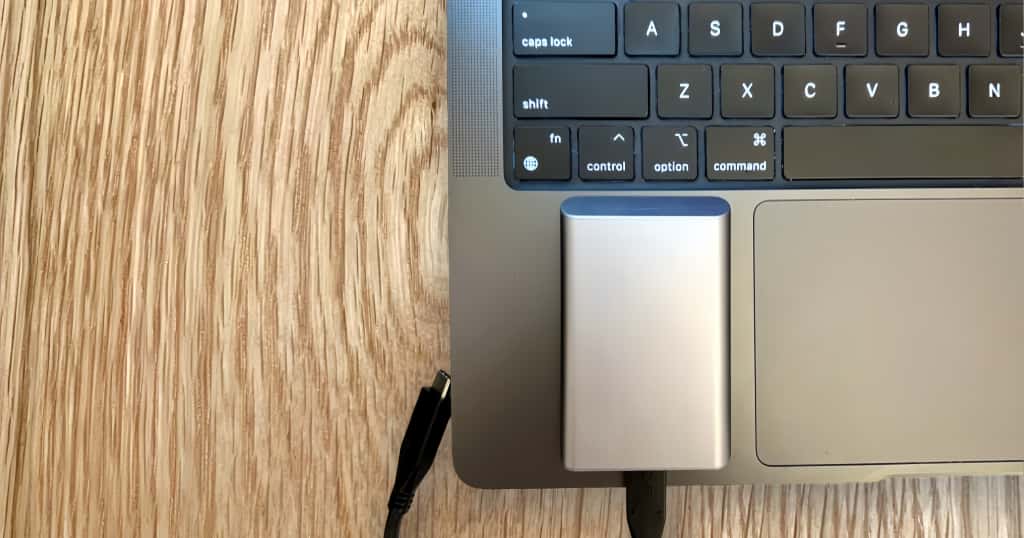
La elección de un buen dispositivo de almacenamiento externo es clave para garantizar un funcionamiento óptimo de Time Machine. Elegir correctamente no solo asegura espacio suficiente, sino también velocidad y durabilidad. Aquí tienes las principales consideraciones para elegir y preparar tu unidad:
-
Capacidad adecuada:
El tamaño del disco externo debe ser suficiente para almacenar varias copias de seguridad. Para un usuario promedio, un almacenamiento de al menos 2 TB suele ser ideal. Si planeas respaldar grandes cantidades de datos, como fotos o videos, considera optar por una capacidad mayor.
-
Formato correcto:
Es necesario que el disco esté formateado en un formato compatible con macOS, como APFS o HFS+. Si tu dispositivo no cumple este requisito, puedes hacerlo desde la herramienta “Utilidad de discos” en tu Mac.
-
Tipo de dispositivo:
Las opciones más comunes son discos duros mecánicos (HDD), unidades de estado sólido (SSD) y sistemas NAS (almacenamiento conectado en red). Los HDD son más económicos pero menos veloces, mientras que los SSD ofrecen mayor velocidad y resistencia. Los sistemas NAS son ideales para quienes necesitan gestionar múltiples configuraciones en red.
Para garantizar la durabilidad de tus datos, es importante almacenar el disco en un lugar seguro, protegido contra golpes, caídas y condiciones extremas, como la humedad o el calor excesivo.
Consejos para mantener copias actualizadas
Mantener tus copias de seguridad al día es tan importante como haberlas configurado. Esto te asegura disponer de los archivos más recientes y recuperables en caso de cualquier fallo o pérdida. Aquí hay algunas recomendaciones para aprovechar al máximo Time Machine:
-
Conecta regularmente el dispositivo:
Time Machine necesita que el disco externo esté conectado para realizar nuevas actualizaciones. Si lo usas de forma intermitente, asegúrate de conectarlo regularmente para que las copias de seguridad se mantengan actualizadas.
-
Monitorea el espacio disponible:
Revisa el almacenamiento del disco y, si se está llenando, elimina copias muy antiguas o considera adquirir otro dispositivo con mayor capacidad para evitar interrupciones en los respaldos.
-
Mantén organizado tu Mac:
Evita almacenar archivos duplicados o innecesarios en tu sistema. Esto reducirá el tamaño de los respaldos y hará el proceso más rápido y eficiente.
-
Verifica el estado del respaldo:
Accede periódicamente a las preferencias de Time Machine para comprobar que los respaldos se están realizando correctamente. También puedes verificar fechas y seleccionar archivos específicos para garantizar que todo está almacenado adecuadamente.
Incorporar estos hábitos a tu rutina garantizará que tu copia de seguridad sea confiable, eficiente y siempre esté preparada para cualquier eventualidad.
Realizar una copia de seguridad en iCloud
iCloud es una de las soluciones más prácticas para realizar copias de seguridad de tus datos, ya que permite almacenar información en la nube y acceder a ella desde diferentes dispositivos. Gracias a su integración con el sistema macOS y la facilidad de configuración, iCloud se convierte en un excelente recurso para proteger tus archivos. En este capítulo, se explican los pasos para configurar iCloud, estrategias para optimizar el espacio disponible y cómo gestionar la sincronización de tus datos.
Configuración inicial de iCloud
Configurar iCloud para realizar copias de seguridad es un proceso sencillo que garantiza la seguridad de tus datos más importantes desde el primer momento. Aquí se describe paso a paso cómo activar esta funcionalidad:
-
Accede a las preferencias de sistema:
Abre el menú Apple y selecciona "Preferencias del sistema". Luego, dirígete a la sección "Apple ID". Si es la primera vez que usas iCloud, inicia sesión con tu Apple ID para habilitar el servicio.
-
Activa las opciones de respaldo:
Dentro de la sección iCloud, encontrarás una lista de elementos que pueden sincronizarse automáticamente. Habilita "Copia de seguridad en iCloud" y selecciona las categorías de datos que quieres incluir, como fotos, archivos, mensajes, contactos y configuraciones de aplicaciones.
-
Conéctate a una red Wi-Fi estable:
Para que el respaldo se realice sin problemas, el dispositivo debe estar conectado a una red Wi-Fi confiable. Es recomendable realizar la copia mientras tu Mac esté conectado al cargador.
-
Realiza el primer respaldo:
Haz clic en "Realizar copia de seguridad ahora". Este paso inicial puede tardar dependiendo de la cantidad de datos almacenados, pero una vez completado, iCloud realizará respaldos automáticos en los momentos programados.
Con el respaldo activado, iCloud gestionará tus datos en la nube de forma automática y en segundo plano, garantizando que estén seguros y siempre disponibles.
Cómo optimizar el espacio disponible
El almacenamiento en iCloud ofrece 5 GB gratuitos, pero este espacio puede resultar insuficiente para los usuarios que gestionan grandes cantidades de datos. Optimizar el espacio disponible es fundamental para aprovechar al máximo esta herramienta sin necesidad de ampliar el plan de almacenamiento de pago. Aquí hay algunas estrategias útiles:
-
Gestiona los elementos sincronizados:
Revisa qué datos estás respaldando en iCloud y desactiva aquellos que no sean esenciales. Por ejemplo, puedes excluir aplicaciones que generen archivos pesados o datos temporales, como copias de seguridad de juegos.
-
Elimina respaldos antiguos:
En el apartado de "Gestionar almacenamiento" dentro de las preferencias de iCloud, podrás identificar y eliminar copias de seguridad de dispositivos que ya no usas. Esto libera un espacio valioso.
-
Limpia la fototeca:
Las fotos y videos representan uno de los mayores consumos de espacio en iCloud. Revisa y elimina imágenes duplicadas, desenfocadas o antiguas para reducir el peso de tu respaldo.
-
Considera ampliar el almacenamiento:
Si después de gestionar tus datos el espacio sigue siendo insuficiente, puedes optar por un plan de almacenamiento adicional. Apple ofrece opciones como 50 GB, 200 GB o 2 TB, según tus necesidades.
Implementar estas estrategias no solo optimizará el espacio disponible, sino que también asegurará que iCloud funcione de manera más eficiente.
Sincronización automática y manual
iCloud permite sincronizar tus datos tanto de forma automática como manual, proporcionando flexibilidad y control según tus necesidades. Comprender cómo funcionan estas opciones te ayudará a mantener tus archivos organizados y accesibles en todo momento.
-
Sincronización automática:
La sincronización automática ocurre en segundo plano cada vez que el dispositivo está conectado a una red Wi-Fi y tiene suficiente batería. Esto incluye actualizaciones en fotos, contactos, calendarios, archivos y más. Es una opción conveniente para mantener tus respaldos actualizados sin requerir intervención.
-
Sincronización manual:
Para mayor control, puedes realizar sincronizaciones manuales desde las preferencias de iCloud en tu Mac. Esto es ideal si necesitas ajustar la configuración antes de respaldar o si deseas sincronizar datos específicos.
-
Recuperación de datos:
Desde la sección de iCloud en las preferencias del sistema o Finder en macOS, puedes acceder a tus datos respaldados y restaurarlos cuando sea necesario.
-
Revisión periódica:
Es importante revisar regularmente las preferencias y permisos de sincronización para garantizar que todo esté funcionando correctamente y que no haya elementos importantes excluidos.
Al aplicar una combinación de sincronización automática y manual, es posible garantizar la seguridad de tus datos mientras mantienes el control sobre qué respaldar y cuándo hacerlo.
Alternativas sin disco externo
Realizar copias de seguridad no siempre requiere de un disco externo. Dependiendo de tus necesidades y preferencias, existen otras opciones igual de eficaces que te permiten proteger tus archivos sin depender de un hardware adicional. Aquí exploraremos cómo utilizar las instantáneas en APFS, los servicios de almacenamiento en la nube y las copias manuales para mantener tus datos seguros.
Crear copias de seguridad locales con APFS
El sistema de archivos de Apple, APFS (Apple File System), incluye funcionalidades avanzadas como las instantáneas locales. Estas permiten grabar un estado fijo del sistema, que puede restaurarse más tarde en caso de errores o necesidad. Se trata de una herramienta práctica y sin complicaciones que aprovecha el disco interno de tu Mac.
Las instantáneas de APFS son útiles porque no duplican los archivos como tal, sino que registran los cambios realizados desde el momento de su creación. Para utilizarlas, sigue estos pasos:
-
Accede a la terminal:
Abre la aplicación "Terminal" en tu Mac, disponible en la carpeta "Utilidades" o buscándola con Spotlight.
-
Crea una instantánea:
Introduce el comando
tmutil localsnapshoty presiona "Intro". Esto generará una instantánea inmediata del sistema, con un registro recuperable de su estado actual. -
Administra las instantáneas:
Para visualizar o gestionar las instantáneas creadas, accede a la "Utilidad de discos" y activa la opción "Mostrar instantáneas APFS". Esto te permitirá eliminar o restaurar las versiones que necesites.
-
Restaura desde una instantánea:
En caso de ser necesario, puedes utilizar el modo de recuperación de macOS para restaurar una instantánea previa. Esto resulta ideal si el sistema experimenta problemas o necesitas revertir cambios significativos.
Es importante remarcar que, aunque útiles, las instantáneas locales no protegen ante fallos físicos del disco, por lo que no deberían ser tu único método de respaldo.
Uso de herramientas de terceros en la nube
Los servicios de almacenamiento en la nube se han convertido en una excelente solución para quienes buscan flexibilidad y accesibilidad. Además de iCloud, existen múltiples herramientas de terceros que ofrecen alternativas competitivas y funcionales. A continuación, destacamos algunas de las principales opciones:
-
Google Drive:
Con 15 GB gratuitos disponibles, Google Drive es una de las soluciones más populares. Ofrece integración con Google Docs, lo que permite editar y guardar archivos directamente desde el navegador.
-
Dropbox:
Dropbox es conocido por su interfaz amigable y sincronización automática entre dispositivos. Aunque el espacio gratuito es limitado (2 GB), los planes de pago ofrecen almacenamiento adicional ideal para copias de seguridad.
-
OneDrive:
OneDrive, parte del ecosistema de Microsoft, dispone de 5 GB gratuitos y se integra perfectamente con los programas de Office 365. Es especialmente útil si trabajas tanto en macOS como en Windows.
La elección del servicio dependerá de tus necesidades de almacenamiento, preferencias y el volumen de datos a respaldar. Garantiza la seguridad de tus archivos habilitando la verificación en dos pasos y gestionando cuidadosamente los permisos de acceso.
Copia manual de archivos esenciales
Si no necesitas una solución completamente automatizada, respaldar tus archivos de forma manual es una opción práctica para proteger datos específicos sin depender de herramientas adicionales. Este método, aunque básico, ofrece un control completo sobre qué guardar y cómo hacerlo.
Sigue estos pasos para realizar una copia manual de tus archivos de manera ordenada y eficiente:
-
Organiza los datos:
Antes de comenzar, revisa tus carpetas y clasifica los archivos según su importancia. Puedes crear categorías como documentos personales, fotos, proyectos de trabajo y otros tipos de contenido significativo.
-
Selecciona un lugar de almacenamiento:
Decide dónde guardarás tus archivos. Puedes elegir entre una cuenta en la nube, una carpeta específica en tu Mac o una memoria USB que tengas a mano.
-
Copia los archivos:
Abre Finder y selecciona los archivos que deseas respaldar. Arrástralos al destino elegido y organiza las carpetas para mantener un orden lógico.
-
Actualiza periódicamente:
Realiza una revisión regular de tus copias manuales. Agrega nuevos archivos importantes a tu respaldo y elimina aquellos que ya no son relevantes.
Aunque esta opción requiere intervención, es muy efectiva como estrategia complementaria. Combinar copias manuales con otros métodos ayudará a mantener tus datos protegidos desde distintos frentes.
Conclusión
Proteger los datos almacenados en tu MacBook no solo es una medida preventiva, es una inversión en tranquilidad. Ya sea utilizando herramientas como Time Machine, aprovechando las capacidades de iCloud, explorando servicios en la nube de terceros o incluso implementando métodos manuales y locales, hay múltiples alternativas para asegurarte de que tu información siempre esté segura y accesible. Elegir la opción más adecuada dependerá de tus necesidades, el tipo de datos que manejes y los recursos que tengas disponibles.
Lo más importante es adoptar el hábito de respaldar regularmente tus archivos. La prevención siempre es más sencilla que enfrentar la pérdida de información. Con las estrategias y recursos descritos en este artículo, estás un paso más cerca de garantizar que, sin importar lo que suceda, tus datos estarán bien resguardados.
En última instancia, contar con un sistema de copias de seguridad confiable no solo protege tu información, sino que también te brinda la certeza de que siempre podrás seguir adelante, incluso en las situaciones más inesperadas.
Artikel Terkait