Pengaturan Screenshot iPhone: Triknya Ada di Sini!
Pernah merasa kesulitan saat ingin merekam layar penuh halaman web atau dokumen di iPhone? Tenang, Anda tidak sendiri. Banyak pengguna iPhone yang belum tahu cara maksimal memanfaatkan fitur ini untuk urusan pribadi maupun pekerjaan. Padahal, dengan trik yang tepat, Anda bisa menyimpan informasi penting secara praktis dan tetap terlihat rapi. Di artikel ini, kami akan membahas langkah-langkah sederhana dan efektif, cocok untuk siapa saja yang ingin punya solusi cepat tanpa ribet. Yuk, kita mulai!
Langkah Dasar Screenshot di iPhone
Screenshot adalah salah satu fitur sederhana namun sangat berguna pada iPhone. Dengan tangkapan layar, Anda bisa menyimpan berbagai informasi penting, seperti detail aplikasi, pesan singkat, atau dokumen visual, untuk dilihat lagi atau dibagikan ke orang lain. Namun, cara screenshot berbeda-beda tergantung pada model iPhone Anda, apakah menggunakan Face ID atau Touch ID. Yuk, kita bahas lebih dalam bagaimana cara melakukannya dengan mudah!
Kombinasi Tombol Face ID
Jika Anda menggunakan iPhone keluaran terbaru yang tidak memiliki tombol Home dan dilengkapi teknologi Face ID, seperti iPhone X hingga seri terbaru, Anda dapat mengambil screenshot dengan kombinasi tombol. Berikut langkah-langkahnya:
-
Pastikan layar sudah menampilkan bagian yang ingin Anda simpan, seperti halaman web, aplikasi, atau dokumen tertentu.
-
Tekan tombol samping (side button) di sisi kanan iPhone bersamaan dengan tombol volume atas (volume up) di sisi kiri.
-
Setelah layar berkedip sesaat, lepaskan kedua tombol tersebut. Ini menandakan screenshot berhasil diambil.
-
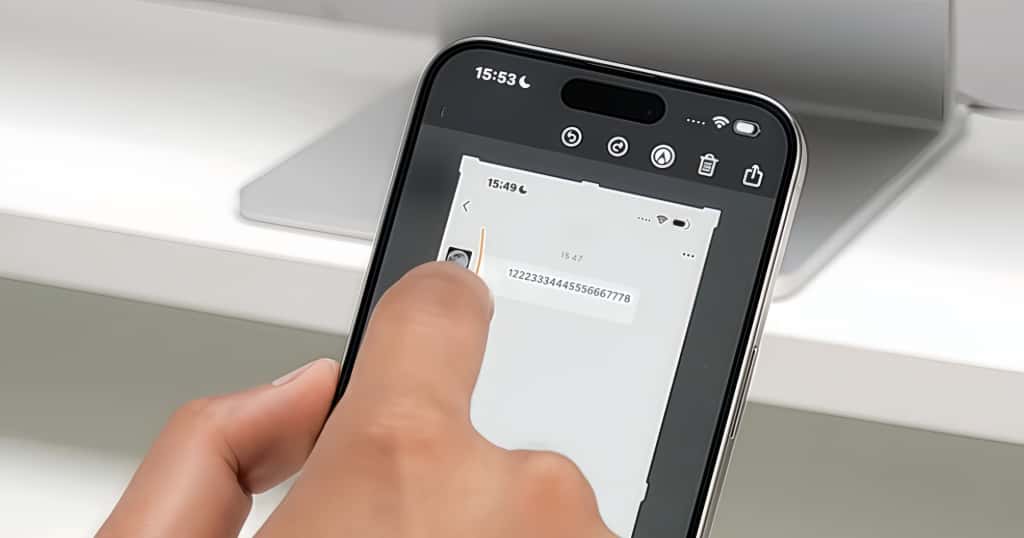
Sebuah thumbnail kecil hasil tangkapan layar akan muncul di sudut kiri bawah layar. Anda bisa mengetuknya untuk langsung mengedit, membagikan, atau menyimpan.
Hasil screenshot ini secara otomatis disimpan di aplikasi Photos, dalam folder khusus bernama Screenshots. Jika diperlukan, Anda juga dapat menyunting hasilnya menggunakan fitur markup yang sudah tersedia, seperti menambahkan coretan, teks, atau menyorot bagian tertentu.
Cara ini cocok untuk menangkap momen penting dengan cepat. Kombinasi tombol Face ID ini praktis dan sering digunakan oleh sebagian besar pengguna iPhone modern.
Kombinasi Tombol Touch ID
Bagi Anda yang masih menggunakan iPhone dengan tombol Home dan teknologi Touch ID, seperti iPhone 8 atau versi sebelumnya, caranya sedikit berbeda. Kombinasi tombol yang digunakan disesuaikan dengan model perangkat tersebut. Berikut penjelasannya:
-
Siapkan layar iPhone dengan menampilkan bagian yang ingin Anda screenshot.
-
Tekan tombol Home di bagian depan iPhone bersamaan dengan tombol samping (side button).
-
Jika iPhone Anda memiliki tombol atas (top button) alih-alih tombol samping, tekan tombol Home bersamaan dengan tombol atas ini.
-
Layar akan berkedip, menandakan screenshot berhasil diambil, dan pratinjau kecilnya akan muncul di sudut kiri bawah perangkat Anda.
Sama seperti pada perangkat dengan Face ID, hasil screenshot akan otomatis tersimpan di aplikasi Photos, di folder Screenshots. Anda kemudian dapat mengedit tangkapan layar ini atau membagikannya langsung ke aplikasi lain.
Metode kombinasi tombol pada iPhone dengan Touch ID ini sangat praktis, terutama untuk kebutuhan sehari-hari seperti menyimpan momen penting, berbagi tips aplikasi, atau mendokumentasikan data visual. Dengan ukuran thumbnail yang langsung terlihat setelah proses pengambilan, Anda juga tetap bisa mengelola hasilnya tanpa membuang waktu.
Setelah memahami kedua cara ini, langkah dasar screenshot di berbagai model iPhone kini tak lagi membingungkan. Mulai dari Face ID hingga Touch ID, semua model menawarkan fitur praktis ini yang bisa membantu kegiatan Anda sehari-hari.
Fitur Screenshot Panjang di iPhone
Terkadang, screenshot biasa tidak cukup untuk menangkap informasi yang panjang, seperti satu artikel lengkap atau dokumen digital yang bisa digulir. Untungnya, iPhone dengan iOS 13 ke atas sudah memiliki fitur screenshot panjang yang memudahkan pengguna untuk merekam seluruh halaman secara utuh tanpa terpotong. Fitur ini tidak hanya praktis, tapi juga membuat segala aktivitas dokumentasi lebih efisien. Berikut cara menggunakan fitur screenshot panjang di iPhone.
Menggunakan Opsi Halaman Penuh
Fitur Halaman Penuh adalah pilihan yang disediakan iPhone untuk membantu menangkap seluruh konten yang tersedia pada layar, baik itu halaman web maupun dokumen digital. Dengan fitur ini, Anda tidak perlu membuang waktu mengambil screenshot satu per satu. Berikut langkah sederhana untuk menggunakannya:
-
Buka konten yang ingin diambil, misalnya artikel web atau dokumen panjang yang memuat banyak informasi.
-
Lakukan screenshot seperti biasa dengan menekan tombol yang sesuai. Untuk iPhone dengan Face ID, tekan tombol samping dan volume atas secara bersamaan. Sementara untuk iPhone dengan Touch ID, tekan tombol Home dan tombol samping secara bersamaan.
-
Setelah screenshot diambil, pratinjau kecil hasilnya akan muncul di sudut kiri bawah layar. Ketuk pratinjau tersebut sebelum menghilang.
-
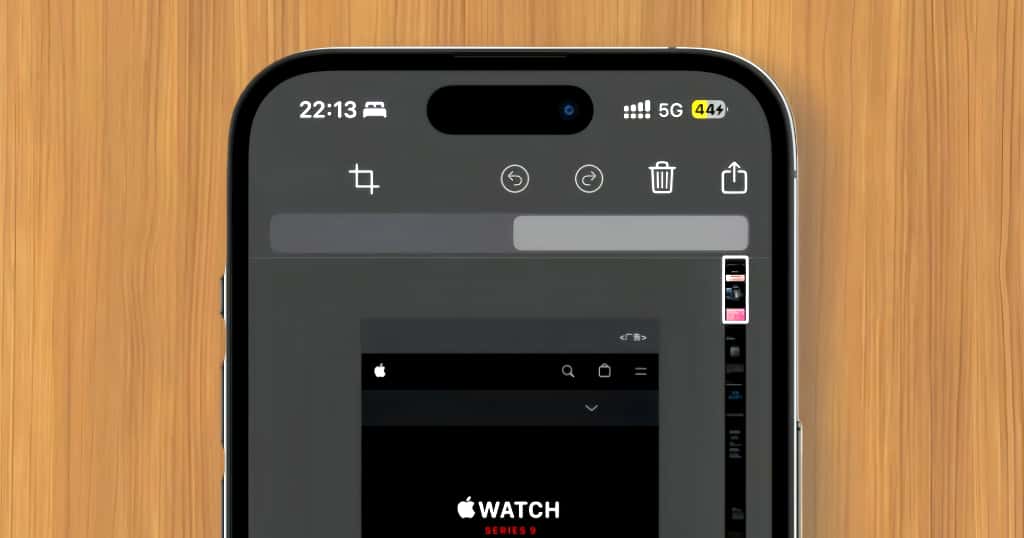
Di editor screenshot yang muncul, pilih opsi Halaman Penuh (Full Page) di bagian atas. Ini akan secara otomatis menangkap keseluruhan konten yang dapat digulir pada layar.
-
Anda bisa memeriksa hasil screenshot panjang yang diambil untuk memastikan semua bagian yang dibutuhkan sudah tercover, lalu simpan hasilnya.
Opsi Halaman Penuh ini sangat efektif untuk kebutuhan seperti menyimpan artikel lengkap tanpa harus bergantung pada bookmark atau menyimpan dokumen digital tanpa menggunakan aplikasi tambahan. Dalam beberapa kasus, Anda juga bisa menggunakan fitur ini untuk berbagi informasi penting dengan lebih profesional karena semua detail terlihat secara utuh.
Cara Menyimpan dalam Format PDF
Setelah selesai mengambil screenshot panjang, langkah selanjutnya adalah menyimpan hasil tangkapan tersebut agar lebih mudah diakses. iPhone menyediakan opsi penyimpanan dalam format PDF, yang dikenal fleksibel dan kompatibel untuk berbagai penggunaan. Format ini ideal bagi mereka yang ingin berbagi dokumen atau menyimpan arsip digital dengan rapi. Berikut cara melakukannya:
-
Ketuk pratinjau hasil screenshot panjang setelah memilih opsi Halaman Penuh.
-
Pastikan seluruh konten yang diinginkan sudah tercakup. Anda dapat menggulir tangkapan layar untuk mengecek detailnya sebelum menyimpannya.
-
Ketuk ikon berbagi di sudut layar. Ikon ini memungkinkan Anda memilih berbagai pilihan, termasuk menyimpan file.
-
Dari menu berbagi, pilih opsi Simpan ke File (Save to Files). Anda dapat memilih lokasi penyimpanan, seperti folder tertentu di perangkat Anda atau layanan cloud seperti iCloud Drive.
-
Setelah memilih lokasi, beri nama file yang jelas agar mudah ditemukan di kemudian hari. Sistem iPhone akan otomatis menyimpan tangkapan layar dalam format PDF.
File PDF memiliki keunggulan dalam hal fleksibilitas dan kompatibilitas. Tidak hanya tampilan dokumen tetap rapi, tetapi juga mudah dibuka di berbagai perangkat. Hal ini membuat format PDF menjadi pilihan yang tepat untuk pekerjaan maupun kebutuhan dokumentasi pribadi.
Dengan fitur screenshot panjang dan opsi penyimpanan PDF, pengguna iPhone dapat memenuhi kebutuhan dokumentasi lebih praktis tanpa harus mengandalkan aplikasi tambahan. Mulai dari menyimpan artikel bermanfaat hingga membuat arsip dokumen digital, semua bisa dilakukan dengan mudah dan rapi langsung dari perangkat Anda.
Mengoptimalkan Pengaturan Screenshot
Screenshot adalah salah satu fitur yang sering digunakan untuk berbagai keperluan, mulai dari menyimpan informasi penting hingga mendokumentasikan sesuatu yang menarik di layar. Meski fitur ini sudah cukup sederhana, ada beberapa pengaturan tambahan di iPhone yang bisa dioptimalkan untuk memberikan pengalaman yang lebih baik. Salah satunya adalah memanfaatkan Assistive Touch sebagai cara alternatif mengambil screenshot tanpa menggunakan tombol fisik, serta mengatur hasil tangkapan layar agar lebih rapi dan mudah diakses. Berikut penjelasannya.
Aktivasi Assistive Touch
Fitur Assistive Touch pada iPhone memberikan kemudahan tambahan untuk navigasi, terutama bagi pengguna yang mengalami kendala pada tombol fisik perangkat mereka. Dengan mengaktifkan Assistive Touch, Anda bisa mengambil screenshot menggunakan layar sentuh tanpa harus menekan kombinasi tombol. Berikut langkah-langkah untuk mengaktifkan dan menggunakan fitur ini:
-
Masuk ke aplikasi Settings pada iPhone Anda.
-
Pilih menu Accessibility, dan cari opsi Touch.
-
Di dalam menu tersebut, klik AssistiveTouch untuk membuka pengaturan fitur ini.
-
Aktifkan Assistive Touch dengan menggeser tombol toggle ke posisi aktif. Ikon lingkaran kecil akan muncul di layar, menandakan fitur ini telah aktif.
-
Untuk menggunakan fitur ini untuk screenshot, klik ikon Assistive Touch yang muncul di layar. Pilih opsi Device, kemudian klik More, dan pilih Screenshot. Layar akan berkedip, menandakan screenshot telah berhasil diambil.
Assistive Touch sangat efektif sebagai alternatif untuk mengambil screenshot, terutama jika tombol fisik pada iPhone Anda sedang bermasalah atau jika Anda ingin mengurangi penggunaan tombol secara berulang. Selain itu, ikon Assistive Touch juga dapat dipindahkan ke lokasi yang sesuai dengan preferensi Anda, sehingga lebih nyaman digunakan.
Fitur ini tidak hanya membantu pengguna menjaga kondisi perangkat dengan mengurangi tekanan pada tombol, tetapi juga memberikan opsi navigasi yang lebih fleksibel, membuat aktivitas sehari-hari dengan iPhone menjadi lebih mudah dan efisien.
Manajemen tangkapan layar
Setelah berhasil mengambil screenshot, pengelolaan hasil tangkapan layar menjadi hal penting agar file tetap tertata rapi dan mudah ditemukan saat dibutuhkan. Selain otomatis tersimpan di folder Screenshots dalam aplikasi Photos, ada beberapa cara untuk mengatur dan memaksimalkan penyimpanan tangkapan layar ini. Berikut beberapa tips yang bisa dilakukan:
-
Menyusun file ke folder khusus: Screenshot yang sering digunakan, seperti hasil tangkapan layar dokumen kerja atau referensi belajar, bisa dipindahkan ke folder tertentu. Anda bisa membuat folder dengan nama spesifik seperti "Proyek Kerja" atau "Materi Pelajaran" untuk mempermudah pencarian.
-
Hapus file yang tidak diperlukan: Screenshot yang sudah tidak relevan atau tidak digunakan sebaiknya dihapus secara berkala untuk menghemat ruang penyimpanan di iPhone Anda.
-
Edit menggunakan Markup: Gunakan fitur Markup pada editor screenshot untuk memberikan anotasi atau menekankan bagian tertentu pada gambar. Fitur ini sangat berguna untuk menambahkan catatan kecil atau memotong bagian yang tidak diinginkan.
-
Simpan di cloud: Screenshot penting yang perlu diarsipkan untuk waktu lama sebaiknya disimpan di layanan cloud seperti iCloud Drive atau Google Drive. Dengan demikian, file tersebut tetap aman dan dapat diakses dari perangkat lain kapan saja.
-
Pemberian nama file: Untuk screenshot yang dipindahkan ke aplikasi Files, beri nama sesuai isi file. Misalnya, gunakan nama seperti "Rapat_Tim_01" atau "Resume_Bulan_Januari" agar mudah dikenali.
Pengelolaan screenshot yang baik membantu pengguna untuk lebih efisien dalam menyimpan dan menggunakan informasi yang tersimpan di tangkapan layar. Dengan cara ini, semua screenshot yang Anda ambil akan lebih terorganisir dan tidak menghabiskan ruang penyimpanan yang tidak perlu.
Assistive Touch maupun pengelolaan hasil tangkapan layar adalah langkah kecil yang membawa manfaat besar bagi pengalaman pengguna iPhone. Dengan memaksimalkan pengaturan ini, Anda mendapatkan fleksibilitas lebih besar dalam penggunaan fitur screenshot untuk berbagai kebutuhan Anda.
Screenshot di iPhone bukan sekadar fitur biasa—dengan berbagai pengaturan dan trik yang tersedia, pengguna dapat memanfaatkannya untuk beragam kebutuhan, baik untuk pekerjaan, dokumentasi, maupun sekadar menyimpan informasi penting. Dari cara dasar hingga penggunaan fitur seperti Halaman Penuh atau Assistive Touch, semuanya dirancang untuk membuat pengalaman lebih praktis dan efisien. Ditambah lagi, pengelolaan hasil tangkapan layar yang baik akan memastikan informasi yang Anda simpan tetap rapi dan mudah diakses kapan saja.
Sebagai Kesimpulan
Dengan berbagai kemampuan yang ditawarkan, iPhone memberikan fleksibilitas yang tidak hanya mempermudah aktivitas sehari-hari, tetapi juga membantu pengguna untuk tetap produktif. Jadi, apakah Anda memerlukan cara screenshot yang sederhana atau ingin eksplorasi fitur lebih lanjut, pastikan untuk memanfaatkan semua yang telah dibahas di artikel ini. Penggunaan yang tepat akan membuat perangkat Anda semakin bermanfaat dalam mendukung kebutuhan digital Anda.
Selamat mencoba!
Artikel Terkait