¿Cómo grabar audio en Mac? ¡Pasos sencillos!
¿Quieres grabar el audio interno de tu Mac fácilmente? Aunque pueda parecer complicado, existen soluciones sencillas y eficaces que se adaptan a tus necesidades. Tanto si trabajas en proyectos educativos, creas contenido profesional o simplemente exploras tus proyectos creativos personales, aquí encontrarás las herramientas más prácticas y fiables. Desde aplicaciones nativas hasta software de terceros, te guiaremos con explicaciones detalladas para que aproveches al máximo las capacidades de tu Mac.
Soluciones rápidas para grabar audio en Mac
Si necesitas grabar el audio generado por tu Mac, macOS incluye herramientas simples y funcionales que pueden facilitar este proceso. Aunque las opciones predeterminadas tienen algunas limitaciones, con un poco de configuración extra es posible utilizarlas para proyectos básicos o más elaborados. Aquí exploraremos cómo usar QuickTime Player y Captura de Pantalla, dos soluciones nativas que te permitirán obtener buenos resultados sin necesidad de instalar software complejo.
Usar QuickTime para grabar pantalla y audio
QuickTime Player es una herramienta nativa de macOS que destaca por su versatilidad y facilidad de uso. Aunque inicialmente se utiliza para reproducir vídeos, incluye opciones para grabar pantalla, que pueden ser ampliadas con el uso de una capturadora de audio que permita registrar el audio interno del Mac.
Para utilizar QuickTime Player para grabar pantalla y audio, sigue estos pasos:
-
Abre QuickTime Player. Puedes buscarlo directamente en Spotlight o encontrarlo en la carpeta de aplicaciones.
-
En el menú superior, selecciona "Archivo" y luego haz clic en "Nueva grabación de pantalla".
-
Haz clic en "Opciones", donde aparecerán diferentes configuraciones relacionadas con la grabación.
-
En la sección de "Micrófono", elige tu capturadora instalada, como Soundflower o BlackHole, para captar el audio interno de tu ordenador.
-
Presiona el botón rojo de grabar y comienza tu captura de pantalla con audio.
Una vez completada la grabación, puedes guardar el archivo en formato .mov y editarlo más adelante con herramientas como iMovie o Final Cut. Esta opción es ideal para quienes buscan una solución sencilla sin necesidad de aprender a usar programas más avanzados.
La combinación de QuickTime Player con una capturadora de audio permite a los usuarios obtener una experiencia completa, transformando esta herramienta básica en una opción capaz de satisfacer las necesidades de proyectos educativos, tutoriales, o incluso contenido profesional.
Integrar Captura de Pantalla en proyectos básicos
Captura de Pantalla es otra opción integrada en macOS que permite grabar vídeo de forma sencilla. Aunque su uso tradicional está relacionado con capturas estáticas, recientemente ha incorporado funciones para grabar la pantalla, lo que la convierte en una alternativa muy útil para proyectos básicos.
Para grabar vídeo y audio con Captura de Pantalla, sigue estos pasos:
-
Presiona las teclas "Cmd + Shift + 5". Esto abrirá la barra de herramientas de Captura de Pantalla.
-
Selecciona el icono de grabación de vídeo entre las opciones disponibles.
-
Haz clic en "Opciones" y verifica que esté habilitado el "Micrófono Integrado". Si necesitas captar el audio interno del Mac, instala una capturadora de audio como Soundflower o BlackHole previamente.
-
Configura el área que deseas grabar: puede ser toda la pantalla o un área específica según lo necesites.
-
Haz clic en el botón de "Grabar" para comenzar la captura de pantalla y el audio.
Captura de Pantalla guarda automáticamente los vídeos grabados en el escritorio de tu Mac, facilitando su acceso posterior. Aunque puede parecer limitada en comparación con herramientas más avanzadas, esta aplicación ofrece una solución rápida y efectiva para obtener vídeos con audio en proyectos rápidos como presentaciones o tutoriales.
En casos donde se necesita separar el audio del vídeo o ajustar la calidad del sonido, puedes utilizar programas de edición adicionales como GarageBand o Final Cut Pro. Estas herramientas permiten un mayor control sobre el resultado final y te ofrecen mayor flexibilidad para personalizar tus grabaciones.
Tanto QuickTime Player como Captura de Pantalla son recursos integrados que destacan por su facilidad de uso y accesibilidad. Al aprovechar sus funciones, puedes realizar grabaciones de calidad sin necesidad de software externo, ideal para proyectos personales, educativos o profesionales.
Técnicas avanzadas para grabar y editar
Para proyectos que requieren mayor precisión y creatividad, existen herramientas avanzadas en macOS que te permiten capturar, editar y crear contenido de audio de alta calidad. Desde soluciones gratuitas como Soundflower, hasta herramientas profesionales como Final Cut Pro y Garage Band, cada opción abre un abanico de posibilidades para mejorar tus producciones sonoras.
Grabar audio interno con Soundflower
Soundflower es una extensión gratuita para macOS que redirige fácilmente las señales de audio internas del sistema a las aplicaciones de grabación. Es una herramienta esencial si necesitas grabar lo que se reproduce en tu Mac, ya sea música, sonidos de aplicaciones o clases en línea.
Para configurar y utilizar Soundflower, sigue estos pasos:
-
Descarga e instala Soundflower: Visita su repositorio oficial en GitHub para obtener una versión actualizada y compatible con tu sistema operativo.
-
Configura la salida de audio: Dirígete a "Preferencias del Sistema" de tu Mac, selecciona "Sonido" y establece "Soundflower (2ch)" como la salida de audio predeterminada.
-
Configura la entrada de grabación: Abre el programa que usarás para grabar (QuickTime Player, Garage Band o Audacity, por ejemplo) y selecciona "Soundflower (2ch)" como el dispositivo de entrada de audio.
-
Reproduce el audio deseado: Abre y reproduce el contenido que deseas capturar y comienza a grabar en el software de grabación que hayas elegido.
Una vez que tengas tu archivo grabado, Soundflower asegura que el audio se mantenga limpio y sin interferencias externas, lo que lo hace perfecto para proyectos de streaming, grabación de música o creación de contenidos educativos.
Mezclar audio y video en Final Cut Pro
Final Cut Pro es uno de los programas de edición más completos y populares en la plataforma de Apple. Pensado inicialmente para el montaje de vídeos profesionales, este software ofrece también herramientas extraordinarias para trabajar con pistas de audio, permitiéndote sincronizar, ajustar y optimizar el sonido de tu proyecto.
Sigue estos pasos básicos para mezclar audio y vídeo con Final Cut Pro:
-
Importa tus medios: Abre Final Cut Pro, selecciona "Archivo" y luego "Importar medios" para añadir los clips de vídeo y las pistas de audio que deseas incluir en tu proyecto.
-
Sitúa los clips en la línea de tiempo: Arrastra los archivos a la línea de tiempo y ajusta la posición de los clips para asegurarte de que el audio y el vídeo estén sincronizados.
-
Edita las pistas de audio: Usa las herramientas integradas para eliminar partes innecesarias, ajustar el volumen o aplicar efectos como ecualización y compresión para mejorar la calidad del sonido.
-
Mejora la sincronización: Si las pistas no están perfectamente alineadas, utiliza la función de ajuste de Final Cut Pro. Esto te permite trabajar con precisión al nivel de fotogramas para una sincronización ideal entre audio y vídeo.
-
Exporta tu proyecto: Finaliza el trabajo exportando el archivo en el formato deseado, asegurándote de optimizar la calidad de vídeo y audio según los requisitos de tu proyecto.
Final Cut Pro no solo ofrece funciones avanzadas para la edición de audio, sino que también destaca en la integración de efectos visuales y ajustes de sonido. Si buscas una herramienta profesional y fácil de usar, este software te permitirá llevar tus proyectos audiovisuales a otro nivel.
Crear proyectos creativos con Garage Band
Garage Band, diseñado por Apple, es una plataforma creativa y gratuita para la edición de música y audio. Aunque está orientada principalmente a músicos y podcasters, su versatilidad permite realizar todo tipo de proyectos sonoros, desde la creación de pistas musicales hasta la grabación de efectos de sonido personalizados.
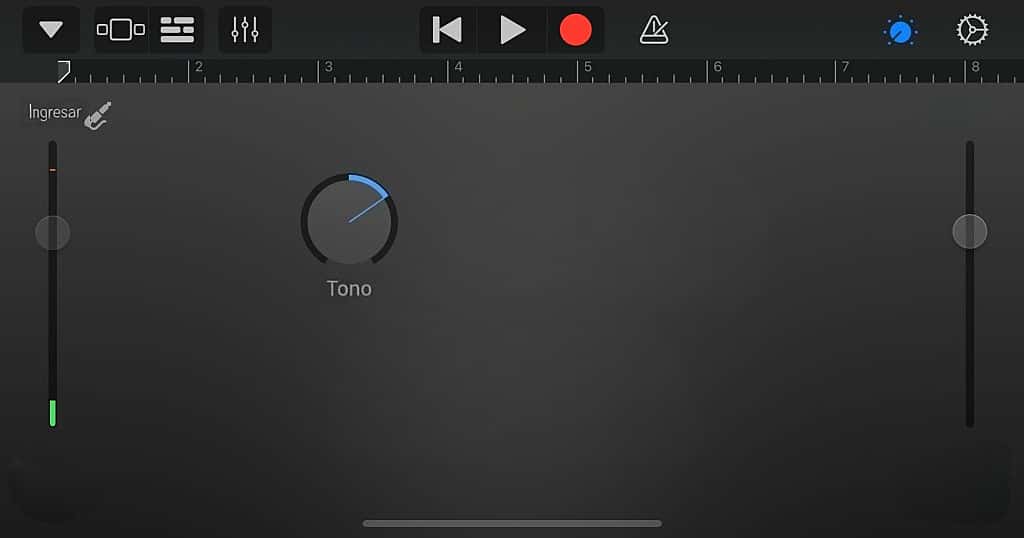
Algunas características destacadas de Garage Band incluyen:
-
Instrumentos virtuales: Ofrece una extensa biblioteca de sonidos, con opciones que incluyen guitarras, baterías, teclados y sintetizadores.
-
Grabación en múltiples pistas: Permite grabar y editar varias pistas al mismo tiempo, perfecto para mezclar música o añadir diálogos a tus proyectos.
-
Edición personalizada: Incluye herramientas intuitivas para ajustar el volumen, aplicar efectos sonoros y combinar diferentes elementos de audio.
-
Compartir sencillo: Exporta tus proyectos terminados en formatos de alta calidad, como MP3 o WAV, listos para usar o compartir.
Para crear un proyecto con Garage Band:
-
Abre la aplicación y selecciona un nuevo proyecto vacío o utiliza alguna plantilla específica preconfigurada.
-
Conecta un micrófono o instrumento si planeas grabar audio externo.
-
Usa los instrumentos virtuales de la biblioteca para agregar capas creativas a tu proyecto. Garage Band permite mezclar sonidos y experimentar con efectos de manera intuitiva.
-
Realiza ajustes detallados en cada pista utilizando las herramientas de edición accesibles desde la interfaz principal.
-
Exporta tu audio terminado y compártelo directamente o continúa editando en otro software si deseas ajustes adicionales.
Garage Band ofrece un equilibrio entre facilidad de uso y opciones avanzadas, haciéndolo una de las herramientas más populares para proyectos creativos, desde música hasta efectos sonoros únicos.
Estas herramientas, combinadas con la experiencia y práctica, ayudan a convertir cualquier idea en una producción de alta calidad. Ya sea que optes por Soundflower, Final Cut Pro o Garage Band, cada una de estas opciones abre nuevas posibilidades para la grabación y edición en macOS.
Simplificar procesos con herramientas externas
En el mundo de la grabación de audio y pantalla, contar con herramientas externas puede ser una solución eficaz para aquellos proyectos que requieren resultados profesionales de manera rápida y sencilla. Aplicaciones como CleanShot X y DemoCreator destacan por su facilidad de uso y su capacidad para ofrecer resultados de alta calidad sin necesidad de configuraciones complicadas.
Ventajas de usar CleanShot X
CleanShot X es una herramienta diseñada especialmente para macOS que se ha convertido en una solución completa para quienes buscan grabar pantalla y audio de manera eficiente. Aunque inicialmente se popularizó como una aplicación para capturas de pantalla, sus funcionalidades se expanden hacia grabaciones de vídeo y audio, convirtiéndola en una opción versátil para numerosos contextos, desde uso personal hasta profesional.
Entre sus principales ventajas destacan:
-
Calidad de grabación: CleanShot X permite grabar pantalla y audio con resolución y nitidez óptimas, garantizando resultados impecables.
-
Interfaz intuitiva: Su diseño facilita a los usuarios acceder rápidamente a las herramientas necesarias sin procesos complicados.
-
Edición integrada: Ofrece opciones para hacer ajustes básicos como recortar, añadir anotaciones o resaltar elementos clave.
-
Compatibilidad con audio interno y externo: Captura tanto el sonido del sistema como el de micrófonos o entradas externas.
-
Almacenamiento en la nube: Incluye una función de nube propia que permite compartir grabaciones de forma inmediata y gestionar archivos de manera sencilla.
Utilizar CleanShot X es muy sencillo. Aquí se detalla el procedimiento:
-
Descarga e instala CleanShot X desde su página oficial.
-
Abre la aplicación y selecciona "Record Screen". Define el área de la pantalla que deseas capturar.
-
Configura las opciones de grabación, como activar el audio interno del sistema o habilitar un micrófono externo.
-
Presiona el botón de grabación para iniciar y realiza las actividades que desees documentar.
-
Haz clic en detener cuando hayas terminado, y utiliza las herramientas de edición incorporadas para realizar ajustes necesarios.
-
Guarda o exporta tu archivo en el formato que prefieras, con la opción de compartirlo desde la nube de CleanShot X si lo deseas.
Gracias a estas características, CleanShot X es una herramienta ideal para grabar tutoriales, presentaciones, reuniones o cualquier contenido que requiera profesionalismo con el menor esfuerzo.
Grabar audio profesional con DemoCreator
DemoCreator es una herramienta desarrollada por Wondershare, especialmente orientada a creadores de contenido, educadores y profesionales que buscan una combinación de grabación y edición de pantalla y audio. Su interfaz amigable y sus potentes funciones la hacen ideal para aquellos que necesitan un control meticuloso sobre sus proyectos.
DemoCreator se destaca por las siguientes características:
-
Grabación simultánea: Captura tanto el vídeo como el audio en tiempo real, permitiendo registrar el audio del sistema y el de dispositivos externos simultáneamente.
-
Edición profesional: Incluye un editor avanzado que permite añadir transiciones, efectos visuales y mejoras en el audio.
-
Flexibilidad en configuración: Ofrece opciones para seleccionar la calidad del vídeo, la resolución y las fuentes de audio, adaptándose así a distintos tipos de proyectos.
-
Multiformato: Exporta contenido en formatos populares como MP4, AVI y WMV, lo que asegura la compatibilidad con diversas plataformas.
-
Interfaz sencilla: Su diseño está pensado para no abrumar al usuario, ofreciendo un proceso fluido y eficiente.
Si deseas utilizar DemoCreator para tus grabaciones, sigue estos pasos:
-
Descarga e instala DemoCreator desde el sitio oficial de Wondershare.
-
Ejecuta la aplicación y selecciona "Nueva Grabación" en el menú principal.
-
Ajusta las configuraciones, como el área de pantalla a grabar, el dispositivo de entrada de audio y la calidad del vídeo.
-
Inicia la grabación con el botón rojo y realiza las acciones deseadas mientras se captura todo el contenido.
-
Cuando termines, detén la grabación y pasa al editor integrado para realizar ajustes o añadir efectos al contenido.
-
Guarda y exporta el proyecto en el formato más adecuado para tus necesidades, listo para ser compartido o publicado.
DemoCreator no solo simplifica el proceso de grabación, sino que también permite crear proyectos altamente personalizados y profesionales. Su combinación de grabación en tiempo real y edición avanzada la convierte en una herramienta imprescindible para cualquiera que busque producir contenido de calidad para instrucción, marketing o entretenimiento.
En conclusión, tanto CleanShot X como DemoCreator son opciones sobresalientes para quienes desean simplificar sus procesos de grabación. Cada una ofrece un conjunto de funciones único que se adapta a diferentes tipos de proyectos, haciendo que grabar y editar contenido sea una tarea más eficiente y accesible para todos.
Conclusión
En el mundo actual, donde la comunicación y la creación de contenido son elementos clave, disponer de herramientas versátiles para grabar y editar audio en Mac es más que una necesidad, es una ventaja estratégica. Desde opciones nativas como QuickTime Player hasta soluciones más avanzadas como DemoCreator y CleanShot X, cada herramienta presentada en este artículo demuestra que la tecnología puede simplificar procesos y potenciar la creatividad. Explorar y combinar estas opciones no solo permite adaptarse a diversos proyectos, sino que también abre la puerta a producciones con un toque más profesional y personalizado. La calidad en el audio no es un lujo reservado a expertos, sino un estándar alcanzable para todos. Ahora, con el conocimiento y las herramientas adecuadas, es posible transformar cualquier idea en un contenido memorable y significativo.
Artikel Terkait