Cara Aktifkan Hotspot iPhone? Simak Langkah Mudahnya!
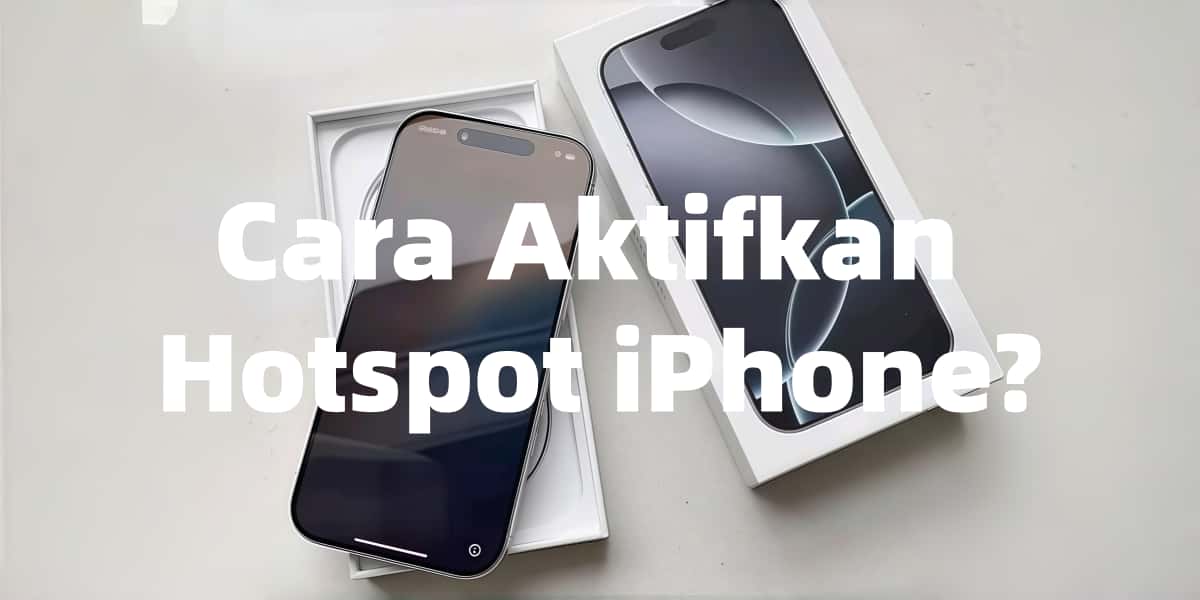
Fitur hotspot di iPhone memang sering jadi solusi praktis saat Anda butuh berbagi koneksi internet, tapi tak sedikit pengguna yang bingung cara mengaktifkannya. Padahal, mengubah iPhone jadi "Wi-Fi portabel" bisa sangat membantu, apalagi kalau sedang di luar rumah atau tidak ada jaringan Wi-Fi. Untuk Anda yang mungkin belum paham caranya, jangan khawatir! Di artikel ini, kami akan bahas panduan lengkap dan langkah-langkah mudah agar Anda bisa memaksimalkan fitur hotspot di iPhone tanpa ribet. Yuk, simak terus!
Mengenal Fitur Hotspot di iPhone
Hotspot di iPhone adalah salah satu fitur yang sering kali tidak terlalu diperhatikan, tetapi sangat berguna di berbagai situasi. Dengan fitur ini, Anda bisa berbagi koneksi internet dari paket data iPhone ke perangkat lain dengan mudah, seperti laptop, tablet, atau bahkan ponsel. Sebelum melangkah lebih jauh tentang cara menggunakannya, mari kita bahas terlebih dahulu apa itu hotspot pribadi dan bagaimana fitur ini bermanfaat dalam kehidupan sehari-hari.
Apa Itu Hotspot Pribadi?
Hotspot pribadi simpel dan mudah dipahami. Fitur ini memungkinkan iPhone menjadi seperti sebuah router Wi-Fi kecil. Anda dapat berbagi koneksi internet dari paket data seluler ke perangkat lain, baik melalui Wi-Fi, Bluetooth, ataupun kabel USB. Artinya, iPhone dapat menyediakan akses internet ke perangkat yang tidak memiliki koneksi langsung. Ini sangat bermanfaat, terutama saat berada di tempat tanpa jaringan Wi-Fi.
Untuk mengaktifkan fitur ini, Anda hanya perlu masuk ke menu pengaturan iPhone, lalu nyalakan opsi "Hotspot Pribadi". Setelah itu, perangkat lain bisa mencari jaringan Wi-Fi yang diciptakan oleh iPhone Anda, memasukkan kata sandi yang sudah ditentukan, dan langsung terhubung ke internet. Prosesnya sederhana, tetapi manfaatnya besar.
Namun, penting diingat bahwa penggunaan hotspot pribadi bergantung pada paket data yang Anda miliki. Debit data yang terbagi akan mengurangi kuota internet seluler, jadi pastikan paket data Anda mencukupi. Pengguna juga perlu memerhatikan jumlah perangkat yang terhubung — semakin banyak perangkat, semakin besar pula konsumsi data.
Hotspot pribadi di iPhone tidak hanya berfungsi sebagai alternatif Wi-Fi, tetapi juga memberikan kontrol penuh kepada pengguna, seperti mengatur kata sandi atau memantau perangkat yang terhubung. Dengan begitu, selain praktis, fitur ini juga aman digunakan di mana saja.
Kegunaan Fitur Hotspot dalam Kehidupan Sehari-hari
Pada kehidupan modern yang serba terkoneksi, fitur hotspot pribadi memberikan solusi fleksibel yang dibutuhkan banyak pengguna. Salah satu manfaat paling relevan adalah saat Anda berada di tempat tanpa jaringan Wi-Fi publik. Misalnya, ketika Anda dalam perjalanan dan perlu menyambungkan laptop ke internet untuk bekerja atau menghadiri rapat virtual. Dengan menggunakan iPhone sebagai hotspot, pekerjaan Anda tetap bisa berjalan tanpa hambatan.
Tak hanya itu, hotspot pribadi juga memudahkan berbagi koneksi data ke keluarga atau teman. Misalnya, ketika seseorang berada dalam kondisi darurat atau kehabisan kuota data, fitur ini bisa menjadi penyelamat. Hanya dengan membagikan akses melalui kata sandi, semua perangkat dapat terhubung ke internet dengan cepat.
Hotspot di iPhone juga mendukung beberapa metode koneksi yang dapat disesuaikan dengan kebutuhan Anda:
-
Wi-Fi: Cocok untuk berbagi akses ke beberapa perangkat sekaligus. Metode ini adalah yang paling umum dan sering digunakan.
-
Bluetooth: Ideal untuk perangkat dengan koneksi jarak dekat tanpa kabel, seperti laptop atau tablet.
-
USB: Solusi yang paling hemat baterai dan stabil, terutama saat menghubungkan ke komputer.
Namun, menggunakan hotspot secara efektif memerlukan perhatian terhadap beberapa hal. Salah satunya adalah keamanan jaringan. Pastikan Anda menggunakan kata sandi yang kuat dan tidak mudah ditebak. Kata sandi yang terlalu lemah bisa membuat jaringan Anda rentan diakses oleh pihak yang tidak diinginkan.
Selain itu, pastikan Anda memantau perangkat yang terhubung melalui Control Center di iPhone. Ini memungkinkan Anda untuk memastikan hanya perangkat yang diizinkan yang dapat mengakses hotspot. Anda juga bisa memutuskan perangkat yang tidak diperlukan agar konsumsi data lebih terkendali.
Pada akhirnya, fitur hotspot pribadi menjadikan iPhone lebih dari sekadar alat komunikasi. Dengan fitur ini, Anda memiliki solusi internet yang fleksibel dan praktis untuk berbagai situasi. Dengan memahami cara memanfaatkannya secara optimal, fitur ini dapat menjadi andalan untuk menjaga aktivitas online tetap lancar di mana saja.
Langkah-Langkah Menyalakan Hotspot di iPhone
Hotspot di iPhone adalah fitur praktis yang memungkinkan Anda berbagi koneksi internet ke perangkat lain dengan mudah. Tapi jika tidak familiar, proses pengaktifannya bisa terasa sedikit rumit. Untuk itu, berikut adalah panduan lengkap yang dirancang untuk membantu Anda memahami setiap langkah penting, mulai dari aktivasi dasar hingga memastikan pengaturan data seluler sudah benar.
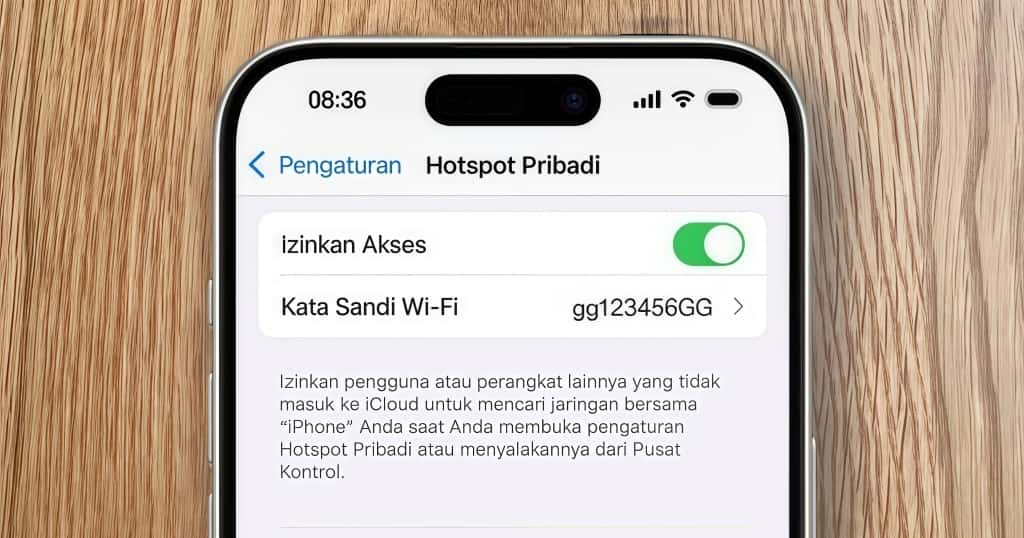
Aktivasi Dasar Melalui Pengaturan
Untuk mulai membagikan koneksi internet melalui hotspot, Anda harus terlebih dahulu mengaktifkan fitur ini dari menu pengaturan di iPhone. Metode ini mudah karena langkah-langkahnya sudah dirancang agar dapat diikuti oleh semua pengguna tanpa kesulitan. Berikut panduannya:
-
Buka menu Pengaturan (Settings).
-
Pilih menu Seluler (Cellular).
-
Masuk ke Hotspot Pribadi (Personal Hotspot).
-
Aktifkan sakelar Hotspot Pribadi.
-
Atur Kata Sandi Wi-Fi.
Langkah pertama, temukan ikon roda gigi Pengaturan dan klik untuk masuk. Ini adalah pusat untuk mengontrol seluruh pengaturan iPhone Anda, termasuk fitur hotspot pribadi.
Setelah masuk ke Pengaturan, gulir ke bawah hingga menemukan opsi "Seluler". Klik menu ini untuk mengakses semua opsi yang berkaitan dengan jaringan seluler Anda.
Di dalam menu Seluler, cari dan pilih opsi "Hotspot Pribadi". Jika opsi ini tidak muncul, pastikan koneksi data seluler Anda aktif dan cek apakah operator Anda mendukung fitur ini.
Setelah masuk ke menu Hotspot, geser sakelar untuk mengaktifkan fitur ini. Ketika sudah aktif (biasanya ditandai dengan warna hijau), hotspot siap digunakan.
Untuk keamanan jaringan Anda, klik opsi "Kata Sandi Wi-Fi" pada halaman Hotspot Pribadi dan buat kombinasi kata sandi yang kuat. Pastikan kata sandi terdiri dari minimal 8 karakter yang mencakup huruf besar, huruf kecil, dan angka. Ini akan melindungi jaringan Anda dari akses yang tidak diinginkan.
Setelah semua langkah di atas selesai, perangkat lain dapat mencari jaringan Wi-Fi iPhone Anda menggunakan nama yang ditampilkan, seperti "iPhone Budi", dan memasukkan kata sandi yang telah Anda atur untuk terhubung. Ini adalah cara paling sederhana untuk berbagi koneksi internet dengan mudah.
Namun, jika langkah ini tidak berhasil atau Anda tidak menemukan opsi Hotspot Pribadi, kemungkinan besar ada pembatasan dari operator seluler Anda. Sebaiknya hubungi layanan pelanggan operator Anda untuk memastikan fitur ini tersedia pada paket data yang Anda miliki.
Memastikan Pengaturan Data Seluler dan APN
Terkadang, meskipun fitur hotspot sudah diaktifkan, perangkat Anda masih tidak bisa membagikan koneksi internet. Hal ini biasanya disebabkan oleh pengaturan data seluler atau Access Point Name (APN) yang belum dikonfigurasi dengan benar. Oleh karena itu, penting untuk memastikan pengaturan ini sudah berjalan sebagaimana mestinya. Berikut langkah-langkahnya:
-
Aktifkan Data Seluler (Cellular Data).
-
Akses menu Jaringan Data Seluler (Cellular Data Network).
-
Isi kolom APN sesuai instruksi operator.
-
Simpan Pengaturan.
Masuk ke menu "Seluler" dari Pengaturan, kemudian pastikan sakelar "Data Seluler" dalam posisi aktif (berwarna hijau). Fitur Hotspot Pribadi bergantung pada koneksi data seluler Anda untuk membagikan internet ke perangkat lain.
Berikutnya, di bawah opsi Seluler, cari dan klik menu "Jaringan Data Seluler". Di sini Anda akan menemukan kolom untuk pengaturan APN (Access Point Name), yang berfungsi mengarahkan koneksi internet ke jaringan operator Anda.
Pada bagian "Hotspot Pribadi", isi kolom APN dengan parameter yang disarankan oleh operator Anda. Misalnya:
| Kolom | Isi |
|---|---|
| APN | internet |
| Nama Pengguna | Kosongkan (opsional) |
| Kata Sandi | Kosongkan (opsional) |
Setelah semua kolom terisi, kembali ke menu utama dan coba aktifkan ulang Hotspot Pribadi. Jika fitur ini tetap tidak berfungsi, Anda juga bisa mencoba merestart iPhone untuk menyegarkan pengaturan sistem.
Pengaturan APN sangat penting, terutama bagi pengguna yang menggunakan berbagai operator seluler berbeda. Jika Anda tidak yakin dengan parameter yang benar, hubungi pusat layanan pelanggan operator Anda untuk mendapatkan informasi yang lebih akurat.
Dengan pengaturan data seluler dan APN yang benar, fitur hotspot di iPhone Anda akan berfungsi secara maksimal. Kini, Anda dapat membagikan koneksi internet ke perangkat lain tanpa stres, kapan pun dan di mana pun dibutuhkan.
Panduan Mengatasi Masalah Hotspot yang Hilang
Hotspot yang tiba-tiba hilang dari pengaturan bisa menjadi masalah yang cukup merepotkan, terutama ketika Anda sedang membutuhkan fitur ini untuk berbagi koneksi internet. Hilangnya fitur ini sering disebabkan oleh berbagai faktor, mulai dari pengaturan yang tidak aktif hingga gangguan pada sistem. Berikut ini panduan lengkap untuk memahami penyebab serta langkah-langkah mudah yang bisa dilakukan untuk memulihkan hotspot di iPhone Anda.
Faktor Penyebab Hotspot Tidak Muncul
Ketika hotspot pribadi hilang dari perangkat Anda, ada beberapa penyebab umum yang perlu diperhatikan. Memahami faktor-faktor ini akan membantu Anda menentukan solusi yang tepat untuk memperbaikinya. Berikut daftar penyebab yang sering terjadi:
-
Fitur Hotspot Tidak Aktif.
-
Masalah Jaringan Seluler.
-
Pengaturan APN yang Tidak Sesuai.
-
Gangguan pada Sistem iOS.
-
Pengaturan Jaringan Bermasalah.
Hotspot pribadi pada iPhone harus diaktifkan terlebih dahulu melalui menu pengaturan. Jika fitur ini belum diaktifkan, sangat mungkin opsi untuk hotspot tidak akan muncul di perangkat Anda. Terkadang, pembaruan iOS juga dapat secara otomatis mematikan pengaturan ini.
Stabilitas jaringan dari operator seluler memegang peranan penting dalam mendukung fitur hotspot. Jika sinyal lemah atau jaringan sedang bermasalah, fitur ini mungkin tidak dapat berfungsi dengan baik atau bahkan hilang dari pengaturan.
Access Point Name (APN) bertugas untuk menghubungkan perangkat Anda ke internet melalui operator seluler. Jika pengaturan APN di iPhone Anda salah atau kosong, fitur hotspot biasanya tidak akan muncul.
Seperti perangkat lunak lainnya, iOS juga bisa mengalami bug atau kesalahan yang memengaruhi beberapa fitur, termasuk hotspot. Hal ini sering terjadi pada versi iOS tertentu sebelum diperbaiki melalui pembaruan perangkat lunak.
Kesalahan pada pengaturan jaringan iPhone, seperti pengaturan yang bercampur atau cache lama yang tidak diperbarui, dapat memengaruhi fitur hotspot dan konektivitas secara keseluruhan.
Dengan mengetahui penyebab-penyebab ini, Anda bisa mulai mempersempit masalah dan memutuskan langkah apa yang harus diambil untuk mengatasinya. Selanjutnya, mari kita bahas solusi yang dapat Anda coba.
Solusi Cepat Memulihkan Fitur Hotspot
Jika hotspot iPhone Anda tidak muncul, ada beberapa langkah yang bisa dilakukan untuk memperbaikinya. Berikut ini adalah solusi praktis untuk memulihkan hotspot yang hilang:
-
Aktifkan Kembali Hotspot Melalui Pengaturan.
-
Lakukan Restart Perangkat.
-
Update ke iOS Versi Terbaru.
-
Atur Ulang Pengaturan Jaringan.
-
Cek dan Atur APN.
-
Hubungi Apple Support.
Masuk ke Pengaturan, lalu ketuk Seluler, dan periksa opsi Hotspot Pribadi. Pastikan sakelar dalam posisi aktif (berwarna hijau). Jika Anda tidak menemukan opsi ini, pastikan juga data seluler sudah diaktifkan. Kadang, hanya dengan menyalakan ulang data seluler, hotspot dapat muncul kembali.
Restart perangkat Anda adalah langkah sederhana tetapi efektif untuk menyegarkan sistem. Tekan dan tahan tombol daya, lalu geser untuk mematikan perangkat. Setelah beberapa saat, nyalakan kembali perangkat Anda. Setelah perangkat menyala kembali, cek apakah fitur hotspot sudah muncul.
Sistem operasi yang belum diperbarui kadang mengandung bug yang mengganggu. Masuk ke Pengaturan > Umum > Pembaruan Perangkat Lunak untuk memeriksa apakah update tersedia. Jika ada, lakukan pembaruan untuk memastikan fitur hotspot berfungsi tanpa masalah.
Jika masalah belum teratasi, mungkin pengaturan jaringan perlu diatur ulang. Masuk ke Pengaturan > Umum > Transfer atau Atur Ulang iPhone, lalu pilih Atur Ulang > Atur Ulang Pengaturan Jaringan. Setelah pengaturan jaringan direset, Anda perlu menyambungkan kembali perangkat ke Wi-Fi dan memeriksa hotspot.
Periksa pengaturan APN dengan masuk ke Pengaturan > Seluler > Jaringan Data Seluler. Pada bagian "Hotspot Pribadi", isi kolom APN sesuai dengan instruksi operator seluler Anda. Contoh umum:
| Kolom | Isi |
|---|---|
| APN | internet |
| Nama Pengguna | Kosong atau sesuai instruksi operator |
| Kata Sandi | Kosong atau sesuai instruksi operator |
Jika Anda kurang yakin, hubungi layanan pelanggan operator untuk memastikan konfigurasi APN yang benar.
Jika semua langkah di atas tidak berhasil, opsi terakhir adalah menghubungi Apple Support. Jelaskan kendala Anda secara detail agar mereka dapat memberikan solusi yang lebih spesifik, termasuk jika masalah ini disebabkan oleh perangkat keras.
Dengan langkah-langkah di atas, fitur hotspot Anda seharusnya dapat kembali digunakan. Jangan lupa untuk memastikan perangkat Anda selalu diperbarui dan konfigurasi jaringan sudah sesuai agar masalah seperti ini dapat dihindari di kemudian hari.
Cara Lain untuk Berbagi Koneksi Internet
Terkadang, berbagi koneksi melalui hotspot Wi-Fi saja tidak cukup. Misalnya, Anda mungkin memerlukan metode yang lebih spesifik, seperti berbagi koneksi ke perangkat tertentu atau memastikan koneksi lebih stabil. Pada situasi seperti ini, iPhone juga memungkinkan Anda untuk berbagi internet melalui Bluetooth dan kabel USB. Kedua metode ini memberikan fleksibilitas tambahan sesuai kebutuhan Anda. Simak penjelasan lengkapnya di bawah ini.
Membagikan Jaringan dengan Bluetooth
Bluetooth adalah salah satu cara alternatif untuk berbagi koneksi internet dari iPhone Anda. Metode ini cocok ketika Anda tidak ingin menggunakan Wi-Fi, tetapi tetap membutuhkan koneksi nirkabel. Berikut langkah-langkahnya:
-
Aktifkan Bluetooth pada iPhone.
-
Pasan perangkat penerima dengan iPhone Anda.
-
Aktifkan Hotspot melalui Bluetooth di iPhone.
-
Hubungkan perangkat penerima ke jaringan.
Buka Pengaturan > Bluetooth, lalu nyalakan fitur Bluetooth. Biarkan perangkat Anda dalam mode terdeteksi agar perangkat lain bisa menemukannya. Pastikan Bluetooth di perangkat penerima juga diaktifkan.
Di perangkat penerima seperti laptop, buka menu pengaturan Bluetooth dan cari nama iPhone Anda pada daftar perangkat yang tersedia. Pilih iPhone Anda, lalu konfirmasi kode pairing jika diminta.
Setelah perangkat terhubung, kembali ke menu Pengaturan > Seluler > Hotspot Pribadi di iPhone Anda. Langsung aktifkan opsi “Izinkan Orang Lain Bergabung” untuk memulai berbagi koneksi melalui Bluetooth.
Pada perangkat penerima, masuk ke pengaturan jaringan Bluetooth, pilih opsi “Gunakan sebagai jaringan” atau pengaturan serupa, tergantung perangkat. Setelah konfigurasi selesai, perangkat tersebut akan menggunakan koneksi internet iPhone Anda.
Metode ini biasanya digunakan untuk kebutuhan yang tidak memerlukan kecepatan tinggi seperti pengecekan email atau browsing ringan. Kelebihannya adalah lebih hemat daya dibandingkan Wi-Fi. Namun, karena kecepatan Bluetooth lebih rendah, metode ini mungkin tidak cocok untuk aktivitas yang membutuhkan koneksi cepat seperti streaming atau unduhan besar.
Menghubungkan iPhone Melalui Kabel USB
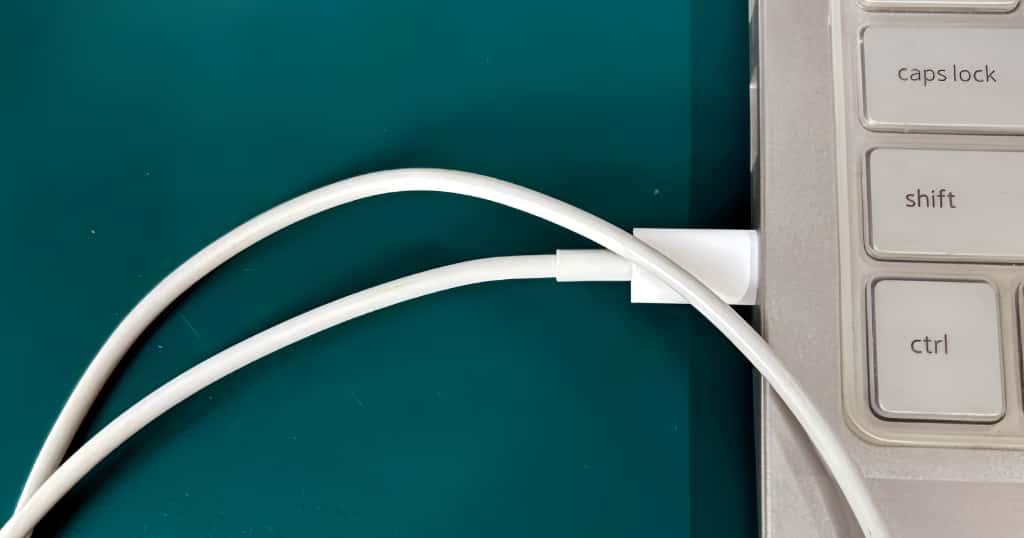
Jika Anda membutuhkan koneksi jaringan yang lebih stabil, atau jika perangkat Anda tidak mendukung Wi-Fi, berbagi jaringan melalui kabel USB adalah pilihan yang ideal. Selain memberikan stabilitas yang lebih baik, fitur ini juga memungkinkan iPhone Anda berfungsi sebagai modem langsung untuk perangkat yang terhubung. Silakan ikuti langkah-langkah berikut:
-
Hubungkan iPhone dengan komputer melalui kabel USB.
-
Aktifkan Hotspot Pribadi di iPhone.
-
Konfigurasi koneksi di perangkat penerima.
Gunakan kabel Lightning-USB untuk menghubungkan iPhone Anda ke laptop atau komputer. Pastikan kabel dalam kondisi baik agar transfer data berjalan lancar.
Buka Pengaturan > Seluler > Hotspot Pribadi, kemudian aktifkan opsi “Izinkan Orang Lain Bergabung”. Pastikan data seluler di iPhone Anda sudah menyala agar koneksi dapat digunakan.
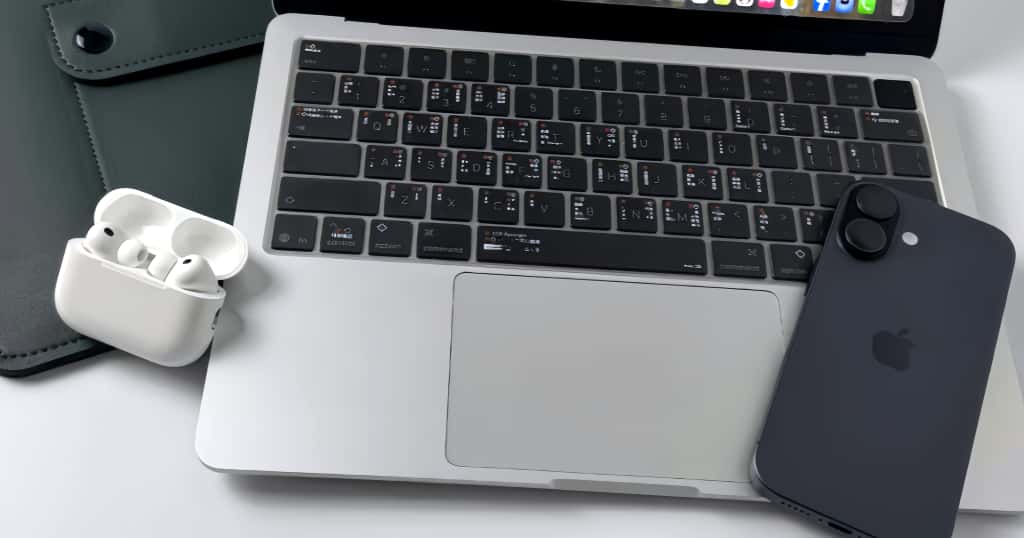
Pada komputer Windows, koneksi internet biasanya terdeteksi secara otomatis. Namun, jika tidak, masuk ke menu “Pengaturan > Jaringan dan Internet” untuk memastikan bahwa iPhone Anda dipilih sebagai sumber koneksi. Untuk pengguna Mac, koneksi akan langsung tersedia di pengaturan jaringan di bagian preferensi sistem.
Koneksi USB memberikan keunggulan dalam hal kecepatan dan stabilitas. Tidak hanya itu, perangkat Anda juga akan mengisi daya iPhone secara otomatis selama proses berlangsung, membuat metode ini sangat praktis untuk penggunaan jangka panjang atau pekerjaan intensif seperti meeting online atau transfer file besar.
Namun, berbagi koneksi jenis ini terbatas pada perangkat yang mendukung port USB, sehingga tidak cocok untuk ponsel atau tablet tertentu. Meskipun begitu, USB tethering menjadi metode yang sangat diandalkan jika Anda memerlukan koneksi yang handal dan bebas gangguan.
Dengan dua metode alternatif ini, Anda memiliki lebih banyak cara untuk berbagi koneksi internet dari iPhone. Bluetooth cocok untuk koneksi sederhana dan hemat daya, sementara USB memberikan stabilitas untuk tugas-tugas yang lebih berat. Pilihlah metode yang paling sesuai dengan kebutuhan Anda dan nikmati fleksibilitas berbagi jaringan yang ditawarkan oleh iPhone.
Sebagai Kesimpulan
Dengan memahami berbagai cara mengaktifkan dan berbagi koneksi internet di iPhone, Anda kini memiliki fleksibilitas untuk menjadikan perangkat ini lebih dari sekadar alat komunikasi. Mulai dari fitur hotspot Wi-Fi, koneksi melalui Bluetooth, hingga penggunaan kabel USB, setiap metode memiliki kelebihan yang bisa disesuaikan dengan situasi. Kemampuan ini sangat membantu, terutama saat akses Wi-Fi tidak tersedia atau Anda membutuhkan koneksi cepat dan stabil.
Namun, penting untuk selalu memastikan pengaturan sudah diatur dengan benar dan perangkat Anda dalam kondisi optimal. Pastikan pengaturan Anda sudah benar dan perangkat Anda dalam kondisi optimal. Jelajahi opsi berbagi koneksi ini untuk membuat pengalaman online Anda sehari-hari lebih nyaman. Terakhir, selalu utamakan keamanan jaringan dengan menggunakan kata sandi yang kuat dan memperbarui sistem Anda secara berkala. Dengan demikian, Anda dapat memanfaatkan semua fitur iPhone Anda sepenuhnya untuk memenuhi berbagai kebutuhan digital Anda.
Artikel Terkait